
Arbeiten mit Dateien und Verzeichnissen
Zuletzt aktualisiert am 2025-10-23 | Diese Seite bearbeiten
Übersicht
Fragen
- Wie kann ich Dateien und Verzeichnisse erstellen, kopieren und löschen?
- Wie kann ich Dateien bearbeiten?
Ziele
- Löschen, Kopieren und Verschieben von angegebenen Dateien und/oder Verzeichnissen.
- Erstellen Sie Dateien in dieser Hierarchie mit einem Editor oder durch Kopieren und Umbenennen vorhandener Dateien.
- Erstellen Sie eine Verzeichnishierarchie, die einem vorgegebenen Diagramm entspricht.
Erstellen von Verzeichnissen
Wir wissen jetzt, wie wir Dateien und Verzeichnisse erkunden können, aber wie erstellen wir sie überhaupt?
In dieser Folge lernen wir das Erstellen und Verschieben von Dateien
und Verzeichnissen am Beispiel des Verzeichnisses
exercise-data/writing.
Erster Schritt: sehen, wo wir sind und was wir bereits haben
Wir sollten uns immer noch im Verzeichnis
shell-lesson-data auf dem Desktop befinden, was wir mit
überprüfen können:
AUSGABE
/Users/nelle/Desktop/shell-lesson-dataAls nächstes werden wir in das Verzeichnis
exercise-data/writing wechseln und sehen, was es
enthält:
AUSGABE
haiku.txt LittleWomen.txtErstellen Sie ein Verzeichnis
Erstellen wir ein neues Verzeichnis namens thesis mit
dem Befehl mkdir thesis (der keine Ausgabe hat):
Wie der Name schon vermuten lässt, bedeutet mkdir ‘make
directory’ (‘Verzeichnis erstellen’). Da thesis ein
relativer Pfad ist (d.h. keinen führenden Schrägstrich hat, wie
/what/ever/thesis), wird das neue Verzeichnis im aktuellen
Arbeitsverzeichnis erstellt:
AUSGABE
haiku.txt LittleWomen.txt thesis/Da wir das Verzeichnis thesis gerade erst erstellt
haben, befindet sich darin noch nichts:
Beachten Sie, dass mkdir nicht darauf beschränkt ist,
einzelne Verzeichnisse auf einmal zu erstellen. Die Option
-p erlaubt mkdir, ein Verzeichnis mit
verschachtelten Unterverzeichnissen in einem einzigen Vorgang zu
erstellen:
Die Option -R zum ls Befehl listet alle
verschachtelten Unterverzeichnisse innerhalb eines Verzeichnisses auf.
Lassen Sie uns ls -FR verwenden, um rekursiv die neue
Verzeichnishierarchie aufzulisten, die wir gerade im Verzeichnis
project erstellt haben:
AUSGABE
../project/:
data/  results/

../project/data:

../project/results:Zwei Möglichkeiten, das Gleiche zu tun
Die Verwendung der Shell zur Erstellung eines Verzeichnisses
unterscheidet sich nicht von der Verwendung eines Datei-Explorers. Wenn
Sie das aktuelle Verzeichnis mit dem grafischen Dateiexplorer Ihres
Betriebssystems öffnen, wird das Verzeichnis thesis auch
dort erscheinen. Während die Shell und der Dateiexplorer zwei
verschiedene Wege sind, mit den Dateien zu interagieren, sind die
Dateien und Verzeichnisse selbst die gleichen.
Gute Namen für Dateien und Verzeichnisse
Komplizierte Namen von Dateien und Verzeichnissen können Ihnen das Leben schwer machen, wenn Sie auf der Kommandozeile arbeiten. Hier geben wir Ihnen ein paar nützliche Tipps für die Namen Ihrer Dateien und Verzeichnisse.
- Verwenden Sie keine Leerzeichen.
Leerzeichen können einen Namen aussagekräftiger machen, aber da
Leerzeichen verwendet werden, um Argumente auf der Kommandozeile zu
trennen, ist es besser, sie in Namen von Dateien und Verzeichnissen zu
vermeiden. Sie können stattdessen - oder _
verwenden (z.B. north-pacific-gyre/ anstelle von
north pacific gyre/). Um dies zu testen, versuchen Sie
mkdir north pacific gyre einzugeben und sehen Sie, welches
Verzeichnis (oder Verzeichnisse!) erstellt wird, wenn Sie mit
ls -F prüfen.
- Beginnen Sie den Namen nicht mit
-(Bindestrich).
Befehle behandeln Namen, die mit - beginnen, als
Optionen.
- Bleiben Sie bei Buchstaben, Zahlen,
.(Punkt),-(Bindestrich) und_(Unterstrich).
Viele andere Zeichen haben in der Kommandozeile eine besondere Bedeutung. Wir werden in dieser Lektion einige davon kennenlernen. Es gibt Sonderzeichen, die dazu führen können, dass Ihr Befehl nicht wie erwartet funktioniert, und die sogar zu Datenverlust führen können.
Wenn Sie auf Namen von Dateien oder Verzeichnissen verweisen müssen,
die Leerzeichen oder andere Sonderzeichen enthalten, sollten Sie den
Namen in einfache Anführungszeichen
einschließen ('').
Erstellen einer Textdatei
Wechseln wir unser Arbeitsverzeichnis mit cd in
thesis und erstellen mit dem Texteditor Nano eine Datei
namens draft.txt:
Welcher Editor?
Wenn wir sagen, ‘nano ist ein Texteditor’, dann meinen
wir wirklich ‘Text’. Er kann nur mit einfachen Zeichendaten arbeiten,
nicht mit Tabellen, Bildern oder anderen menschenfreundlichen Medien.
Wir verwenden ihn in den Beispielen, weil er einer der am wenigsten
komplexen Texteditoren ist. Aufgrund dieser Eigenschaft ist er jedoch
möglicherweise nicht leistungsfähig oder flexibel genug für die Arbeit,
die Sie nach diesem Workshop erledigen müssen. Auf Unix-Systemen (wie
Linux und macOS) verwenden viele Programmierer Emacs oder Vim (die beide mehr Zeit zum Erlernen
benötigen) oder einen grafischen Editor wie Gedit oder VScode. Unter Windows können
Sie auch Notepad++
verwenden. Windows hat auch einen eingebauten Editor namens
notepad, der von der Befehlszeile aus auf die gleiche Weise
wie nano für die Zwecke dieser Lektion ausgeführt werden
kann.
Unabhängig davon, welchen Editor Sie verwenden, müssen Sie wissen, wo er Dateien sucht und speichert. Wenn Sie ihn von der Shell aus starten, wird er (wahrscheinlich) Ihr aktuelles Arbeitsverzeichnis als Standardverzeichnis verwenden. Wenn Sie das Startmenü Ihres Computers verwenden, speichert er die Dateien möglicherweise stattdessen in Ihrem Desktop- oder Dokumentenverzeichnis. Sie können dies ändern, indem Sie beim ersten Mal, wenn Sie “Speichern unter…” wählen, in ein anderes Verzeichnis wechseln
Geben wir ein paar Zeilen Text ein.
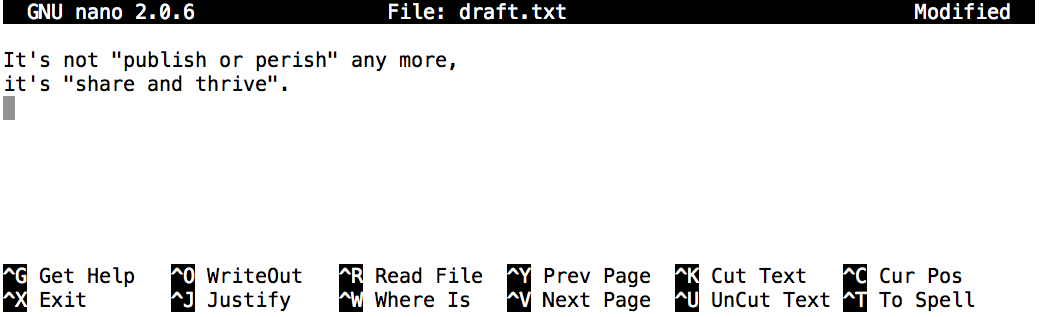
Wenn wir mit unserem Text zufrieden sind, können wir
Strg+O drücken (drücken Sie die Strg
oder Steuerung Taste und, während Sie sie gedrückt halten,
drücken Sie die O Taste), um unsere Daten auf die Festplatte
zu schreiben. Wir werden aufgefordert, einen Namen für die Datei
anzugeben, die unseren Text enthalten soll. Drücken Sie
Return, um die vorgeschlagene Vorgabe draft.txt
zu übernehmen.
Sobald unsere Datei gespeichert ist, können wir Strg+X verwenden, um den Editor zu verlassen und zur Shell zurückzukehren.
Steuerung, Strg, oder ^ Taste
Die Steuerungstaste wird auch als ‘Strg’-Taste bezeichnet. Es gibt verschiedene Möglichkeiten, die Verwendung der Steuerungstaste zu beschreiben. Zum Beispiel können Sie eine Anweisung sehen, die Steuertaste zu drücken und, während Sie sie gedrückt halten, die X-Taste zu drücken, die wie folgt beschrieben wird:
Strg-XStrg+XStrg-XStrg+X^XC-x
In nano sehen Sie am unteren Rand des Bildschirms
^G Get Help ^O WriteOut. Das bedeutet, dass du
Control-G benutzen kannst, um Hilfe zu bekommen und
Control-O, um deine Datei zu speichern.
nano hinterlässt nach dem Beenden keine Ausgabe auf dem
Bildschirm, aber ls zeigt nun, dass wir eine Datei namens
draft.txt erstellt haben:
AUSGABE
draft.txtDateien auf eine andere Weise erstellen
Wir haben gesehen, wie man Textdateien mit dem Editor
nano erstellt. Versuchen Sie nun den folgenden Befehl:
Was hat der Befehl
touchbewirkt? Wenn Sie sich Ihr aktuelles Verzeichnis mit dem GUI-Dateiexplorer ansehen, wird die Datei dann angezeigt?Benutze
ls -l, um die Dateien zu untersuchen. Wie groß istmy_file.txt?Wann würden Sie eine Datei auf diese Weise erstellen wollen?
Der Befehl
toucherzeugt eine neue Datei namensmy_file.txtin Ihrem aktuellen Verzeichnis. Sie können diese neu erzeugte Datei beobachten, indem Sielsan der Eingabeaufforderung eingeben. die Dateimy_file.txtkann auch in Ihrem GUI-Dateiexplorer angezeigt werden.Wenn Sie die Datei mit
ls -luntersuchen, beachten Sie, dass die Größe vonmy_file.txt0 Bytes beträgt. Mit anderen Worten, sie enthält keine Daten. Wenn Siemy_file.txtmit Ihrem Texteditor öffnen, ist sie leer.Einige Programme erzeugen nicht selbst Ausgabedateien, sondern setzen voraus, dass bereits leere Dateien erzeugt wurden. Wenn das Programm ausgeführt wird, sucht es nach einer vorhandenen Datei, um sie mit seiner Ausgabe zu füllen. Mit dem Befehl touch können Sie auf effiziente Weise eine leere Textdatei erzeugen, die von solchen Programmen verwendet werden kann.
Dateien auf eine andere Weise erstellen (continued)
What’s In A Name?
Sie haben vielleicht bemerkt, dass alle Dateien von Nelle
“irgendetwas dot irgendetwas” heißen, und in diesem Teil der Lektion
haben wir immer die Erweiterung .txt verwendet. Dies ist
nur eine Konvention; wir können eine Datei mythesis oder
fast alles andere nennen, was wir wollen. Die meisten Leute verwenden
jedoch meist zweiteilige Namen, um ihnen (und ihren Programmen) zu
helfen, verschiedene Arten von Dateien zu unterscheiden. Der zweite Teil
eines solchen Namens wird Dateinamenerweiterung genannt
und gibt an, welche Art von Daten die Datei enthält: .txt
signalisiert eine einfache Textdatei, .pdf weist auf ein
PDF-Dokument hin, .cfg ist eine Konfigurationsdatei mit
Parametern für ein Programm oder ein anderes, .png ist ein
PNG-Bild, und so weiter.
Dies ist nur eine Konvention, wenn auch eine wichtige. Dateien enthalten lediglich Bytes; es liegt an uns und unseren Programmen, diese Bytes gemäß den Regeln für einfache Textdateien, PDF-Dokumente, Konfigurationsdateien, Bilder usw. zu interpretieren.
Ein PNG-Bild eines Wals als whale.mp3 zu benennen,
verwandelt es nicht irgendwie auf magische Weise in eine Aufnahme von
Walgesang, obwohl es möglicherweise das Betriebssystem
veranlasst, die Datei mit einem Musikabspielprogramm zu assoziieren. In
diesem Fall, wenn jemand in einem Dateiexplorer-Programm auf
whale.mp3 doppelklickt, wird der Musik-Player automatisch
(und fälschlicherweise) versuchen, die Datei whale.mp3 zu
öffnen.
Dateien und Verzeichnisse verschieben
Rückkehr in das Verzeichnis
shell-lesson-data/exercise-data/writing,
In unserem thesis Verzeichnis haben wir eine Datei
draft.txt, was kein besonders informativer Name ist, also
ändern wir den Namen der Datei mit mv, was kurz für ‘move’
(‘verschieben’) ist:
Das erste Argument gibt an, was wir verschieben, während das zweite
angibt, wohin es gehen soll. In diesem Fall verschieben wir
thesis/draft.txt nach thesis/quotes.txt, was
den gleichen Effekt hat wie das Umbenennen der Datei. Sicherlich zeigt
uns ls, dass thesis nun eine Datei namens
quotes.txt enthält:
AUSGABE
quotes.txtMan muss vorsichtig sein, wenn man den Namen der Zieldatei angibt, da
mv stillschweigend jede existierende Datei mit demselben
Namen überschreibt, was zu Datenverlust führen kann. Standardmäßig wird
mv vor dem Überschreiben von Dateien nicht nach einer
Bestätigung fragen. Eine zusätzliche Option, mv -i (oder
mv --interactive), veranlasst mv jedoch, eine
solche Bestätigung zu verlangen.
Beachten Sie, dass mv auch bei Verzeichnissen
funktioniert.
Lass uns quotes.txt in das aktuelle Arbeitsverzeichnis
verschieben. Wir verwenden wieder mv, aber dieses Mal geben
wir nur den Namen eines Verzeichnisses als zweites Argument an, um
mv mitzuteilen, dass wir den Dateinamen behalten, aber die
Datei an einen neuen Ort verschieben wollen. (Deshalb heißt der Befehl
‘move’.) In diesem Fall ist der Verzeichnisname, den wir verwenden, der
spezielle Verzeichnisname ., den wir bereits erwähnt
haben.
Der Effekt ist, dass die Datei von dem Verzeichnis, in dem sie sich
befand, in das aktuelle Arbeitsverzeichnis verschoben wird.
ls zeigt uns nun, dass thesis leer ist:
AUSGABE
$Alternativ können wir bestätigen, dass die Datei
quotes.txt nicht mehr im Verzeichnis thesis
vorhanden ist, indem wir explizit versuchen, sie aufzulisten:
FEHLER
ls: cannot access 'thesis/quotes.txt': No such file or directoryls mit einem Dateinamen oder Verzeichnis als Argument
listet nur die angeforderte Datei oder das Verzeichnis auf. Wenn die als
Argument angegebene Datei nicht existiert, gibt die Shell einen Fehler
zurück, wie wir oben gesehen haben. Wir können dies benutzen, um zu
sehen, dass quotes.txt jetzt in unserem aktuellen
Verzeichnis vorhanden ist:
AUSGABE
quotes.txtVerschieben von Dateien in einen neuen Ordner
Nachdem sie die folgenden Befehle ausgeführt hat, stellt Jamie fest,
dass sie die Dateien sucrose.dat und
maltose.dat in den falschen Ordner gelegt hat. Die Dateien
hätten in den Ordner raw gelegt werden müssen.
BASH
$ ls -F
 analyzed/ raw/
$ ls -F analyzed
fructose.dat glucose.dat maltose.dat sucrose.dat
$ cd analyzed
Füllen Sie die Felder aus, um diese Dateien in den Ordner
raw/ zu verschieben (d.h. in den Ordner, in den sie
vergessen hat, sie abzulegen)
Kopieren von Dateien und Verzeichnissen
Der Befehl cp funktioniert ähnlich wie mv,
nur dass er eine Datei kopiert, anstatt sie zu verschieben. Wir können
überprüfen, ob er das Richtige getan hat, indem wir ls mit
zwei Pfaden als Argumente verwenden — wie die meisten Unix-Befehle kann
ls mehrere Pfade auf einmal erhalten:
AUSGABE
quotes.txt thesis/quotations.txtWir können auch ein Verzeichnis und seinen gesamten Inhalt kopieren,
indem wir die Option recursive
-r verwenden, z.B. um ein Verzeichnis zu sichern:
Wir können das Ergebnis überprüfen, indem wir den Inhalt der beiden
Verzeichnisse thesis und thesis_backup
auflisten:
AUSGABE
thesis:
quotations.txt

thesis_backup:
quotations.txt
Es ist wichtig, das -r-Flag einzuschließen. Wenn Sie ein
Verzeichnis kopieren wollen und diese Option weglassen, werden Sie eine
Meldung sehen, dass das Verzeichnis weggelassen wurde, weil
-r not specified.
Umbenennen von Dateien
Angenommen, Sie haben in Ihrem aktuellen Verzeichnis eine Textdatei
erstellt, die eine Liste der statistischen Tests enthält, die Sie für
die Analyse Ihrer Daten benötigen, und sie statstics.txt
genannt
Nachdem Sie diese Datei erstellt und gespeichert haben, stellen Sie fest, dass Sie den Dateinamen falsch geschrieben haben! Sie möchten den Fehler korrigieren. Welchen der folgenden Befehle können Sie dazu verwenden?
cp statstics.txt statistics.txtmv statstics.txt statistics.txtmv statstics.txt .cp statstics.txt .
- Nein. Dies würde zwar eine Datei mit dem richtigen Namen erstellen, aber die falsch benannte Datei ist noch im Verzeichnis vorhanden und müsste gelöscht werden.
- Ja, das würde funktionieren, um die Datei umzubenennen.
- Nein, der Punkt(.) zeigt an, wohin die Datei verschoben werden soll, gibt aber keinen neuen Dateinamen an; identische Dateinamen können nicht erstellt werden.
- Nein, der Punkt(.) gibt an, wohin die Datei kopiert werden soll, liefert aber keinen neuen Dateinamen; identische Dateinamen können nicht erstellt werden.
Verschieben und Kopieren
Was ist die Ausgabe des abschließenden Befehls ls in der
unten gezeigten Reihenfolge?
AUSGABE
/Users/jamie/dataAUSGABE
proteins.datBASH
$ mkdir recombined
$ mv proteins.dat recombined/
$ cp recombined/proteins.dat ../proteins-saved.dat
$ ls
proteins-saved.dat recombinedrecombinedproteins.dat recombinedproteins-saved.dat
Wir beginnen im Verzeichnis /Users/jamie/data und
erstellen einen neuen Ordner namens recombined. Die zweite
Zeile verschiebt (mv) die Datei proteins.dat
in den neuen Ordner (recombined). Die dritte Zeile erstellt
eine Kopie der Datei, die wir gerade verschoben haben. Der knifflige
Teil hier ist, wohin die Datei kopiert wurde. Erinnern Sie sich, dass
.. “eine Ebene höher gehen” bedeutet, also befindet sich
die kopierte Datei jetzt in /Users/jamie. Beachten Sie,
dass .. in Bezug auf das aktuelle Arbeitsverzeichnis
interpretiert wird, nicht in Bezug auf den Ort der
kopierten Datei. Das einzige, was mit ls (in
/Users/jamie/data) angezeigt wird, ist also der neu
zusammengestellte Ordner.
- Nein, siehe Erklärung oben.
proteins-saved.datbefindet sich in/Users/jamie - Ja
- Nein, siehe Erklärung oben.
proteins.datbefindet sich in/Users/jamie/data/recombined - Nein, siehe Erklärung oben.
proteins-saved.datbefindet sich in/Users/jamie
Entfernen von Dateien und Verzeichnissen
Kehren wir zum Verzeichnis
shell-lesson-data/exercise-data/writing zurück und räumen
wir dieses Verzeichnis auf, indem wir die Datei quotes.txt
entfernen, die wir erstellt haben. Der Unix-Befehl, den wir dafür
verwenden, ist rm (kurz für ‘remove’):
Wir können bestätigen, dass die Datei mit ls
verschwunden ist:
FEHLER
ls: cannot access 'quotes.txt': No such file or directoryDeleting Is Forever
Die Unix-Shell hat keinen Papierkorb, aus dem wir gelöschte Dateien wiederherstellen können (obwohl die meisten grafischen Oberflächen von Unix dies tun). Wenn wir Dateien löschen, werden sie stattdessen aus dem Dateisystem entfernt, damit ihr Speicherplatz auf der Festplatte wiederverwendet werden kann. Es gibt zwar Tools zum Auffinden und Wiederherstellen gelöschter Dateien, aber es gibt keine Garantie, dass sie in jeder Situation funktionieren, da der Computer den Speicherplatz der Datei möglicherweise sofort wiederverwendet.
Sichere Verwendung von rm
Was passiert, wenn wir
rm -i thesis_backup/quotations.txt ausführen? Warum sollten
wir diesen Schutz haben, wenn wir rm verwenden?
AUSGABE
rm: remove regular file 'thesis_backup/quotations.txt'? yDie Option -i fragt vor (jedem) Löschen nach (verwenden
Sie Y, um das Löschen zu bestätigen oder N, um die
Datei zu behalten). Die Unix-Shell hat keinen Mülleimer, so dass alle
gelöschten Dateien für immer verschwinden werden. Mit der Option
-i können wir überprüfen, dass wir nur die Dateien löschen,
die wir auch wirklich löschen wollen.
Wenn wir versuchen, das Verzeichnis thesis mit
rm thesis zu entfernen, erhalten wir eine
Fehlermeldung:
FEHLER
rm: cannot remove 'thesis': Is a directoryDas passiert, weil rm standardmäßig nur bei Dateien
funktioniert, nicht bei Verzeichnissen.
rm kann ein Verzeichnis mitsamt seinem Inhalt
entfernen, wenn wir die rekursive Option -r verwenden, und
es wird dies ohne jegliche Bestätigungsaufforderung tun:
Da es keine Moeglichkeit gibt, mit der Shell geloeschte Dateien
wiederherzustellen, sollte rm -r mit grosser
Vorsicht verwendet werden (man koennte die interaktive Option
rm -r -i hinzufuegen).
Operationen mit mehreren Dateien und Verzeichnissen
Oftmals muss man mehrere Dateien auf einmal kopieren oder verschieben. Dies kann durch die Angabe einer Liste einzelner Dateinamen oder durch die Angabe eines Namensmusters mit Wildcards geschehen. Wildcards sind Sonderzeichen, die verwendet werden können, um unbekannte Zeichen oder Zeichensätze bei der Navigation im Unix-Dateisystem darzustellen.
Kopieren mit mehreren Dateinamen
Für diese Übung können Sie die Befehle im Verzeichnis
shell-lesson-data/exercise-data testen.
Was macht cp im folgenden Beispiel, wenn mehrere
Dateinamen und ein Verzeichnisname angegeben werden?
Was macht cp im folgenden Beispiel, wenn drei oder mehr
Dateinamen angegeben werden?
AUSGABE
basilisk.dat minotaur.dat unicorn.datWenn mehr als ein Dateiname gefolgt von einem Verzeichnisnamen
angegeben wird (d.h. das Zielverzeichnis muss das letzte Argument sein),
kopiert cp die Dateien in das genannte Verzeichnis.
Wenn drei Dateinamen angegeben werden, gibt cp einen
Fehler wie den folgenden aus, weil es einen Verzeichnisnamen als letztes
Argument erwartet.
FEHLER
cp: target 'basilisk.dat' is not a directoryVerwendung von Platzhaltern für den gleichzeitigen Zugriff auf mehrere Dateien
Wildcards
* ist eine Wildcard, die für null oder
mehr andere Zeichen steht. Betrachten wir das Verzeichnis
shell-lesson-data/exercise-data/alkanes: *.pdb
steht für ethane.pdb, propane.pdb und jede
Datei, die mit ‘.pdb’ endet. Auf der anderen Seite repräsentiert
p*.pdb nur pentane.pdb und
propane.pdb, weil das ‘p’ am Anfang nur Dateinamen
repräsentieren kann, die mit dem Buchstaben ‘p’ beginnen.
? ist auch ein Platzhalter, aber er steht für genau ein
Zeichen. So könnte ?ethane.pdb für methane.pdb
stehen, während *ethane.pdb sowohl für
ethane.pdb als auch für methane.pdb steht.
Wildcards können in Kombination miteinander verwendet werden. Zum
Beispiel gibt ???ane.pdb drei Zeichen an, gefolgt von
ane.pdb, was cubane.pdb ethane.pdb octane.pdb
ergibt.
Wenn die Shell einen Platzhalter sieht, expandiert sie diesen, um
eine Liste passender Dateinamen zu erstellen, bevor sie den
vorangehenden Befehl ausführt. Ausnahmsweise, wenn ein
Platzhalterausdruck mit keiner Datei übereinstimmt, übergibt die Bash
den Ausdruck als Argument an den Befehl, wie er ist. Wenn Sie
beispielsweise ls *.pdf im Verzeichnis alkanes
eingeben (das nur Dateien enthält, deren Namen auf .pdb
enden), erhalten Sie die Fehlermeldung, dass es keine Datei namens
*.pdf gibt. Im Allgemeinen sehen Befehle wie
wc und ls jedoch die Listen der Dateinamen,
die auf diese Ausdrücke passen, aber nicht die Platzhalter selbst. Es
ist die Shell, nicht die anderen Programme, die die Wildcards
expandiert.
Auflisten der Dateinamen, die einem Muster entsprechen
Welche(r) ls-Befehl(e) erzeugt/erzeugen diese Ausgabe,
wenn er/sie im Verzeichnis alkanes ausgeführt
wird/werden?
ethane.pdb methane.pdb
ls *t*ane.pdbls *t?ne.*ls *t??ne.pdbls ethane.*
Die Lösung lautet 3.
1. zeigt alle Dateien an, deren Namen null oder mehr
Zeichen (*) gefolgt von dem Buchstaben t, dann
null oder mehr Zeichen (*) gefolgt von ane.pdb
enthalten. Dies ergibt
ethane.pdb methane.pdb octane.pdb pentane.pdb.
2. zeigt alle Dateien, deren Namen mit null oder mehr
Zeichen beginnen (*), gefolgt von dem Buchstaben
t, dann ein einzelnes Zeichen (?), dann
ne. gefolgt von null oder mehr Zeichen (*).
Dies ergibt octane.pdb und pentane.pdb, aber
keine Übereinstimmung mit etwas, das auf thane.pdb
endet.
3. behebt die Probleme von Option 2, indem zwei Zeichen
(??) zwischen t und ne gefunden
werden. Dies ist die Lösung.
4. zeigt nur Dateien, die mit ethane.
beginnen.
Mehr über Wildcards
Sam hat ein Verzeichnis mit Kalibrierungsdaten, Datensätzen und Beschreibungen der Datensätze:
BASH
.
├── 2015-10-23-calibration.txt
├── 2015-10-23-dataset1.txt
├── 2015-10-23-dataset2.txt
├── 2015-10-23-dataset_overview.txt
├── 2015-10-26-calibration.txt
├── 2015-10-26-dataset1.txt
├── 2015-10-26-dataset2.txt
├── 2015-10-26-dataset_overview.txt
├── 2015-11-23-calibration.txt
├── 2015-11-23-dataset1.txt
├── 2015-11-23-dataset2.txt
├── 2015-11-23-dataset_overview.txt
├── backup
│   ├── calibration
│   └── datasets
└── send_to_bob
    ├── all_datasets_created_on_a_23rd
    └── all_november_files
Bevor sie zu einer weiteren Exkursion aufbricht, möchte sie ihre Daten sichern und einige Datensätze an ihren Kollegen Bob schicken. Sam verwendet die folgenden Befehle, um diese Aufgabe zu erledigen:
BASH
$ cp *dataset* backup/datasets
$ cp ____calibration____ backup/calibration
$ cp 2015-____-____ send_to_bob/all_november_files/
$ cp ____ send_to_bob/all_datasets_created_on_a_23rd/
Hilf Sam, indem du die Lücken ausfüllst.
Die resultierende Verzeichnisstruktur sollte wie folgt aussehen
BASH
.
├── 2015-10-23-calibration.txt
├── 2015-10-23-dataset1.txt
├── 2015-10-23-dataset2.txt
├── 2015-10-23-dataset_overview.txt
├── 2015-10-26-calibration.txt
├── 2015-10-26-dataset1.txt
├── 2015-10-26-dataset2.txt
├── 2015-10-26-dataset_overview.txt
├── 2015-11-23-calibration.txt
├── 2015-11-23-dataset1.txt
├── 2015-11-23-dataset2.txt
├── 2015-11-23-dataset_overview.txt
├── backup
│   ├── calibration
│   │   ├── 2015-10-23-calibration.txt
│   │   ├── 2015-10-26-calibration.txt
│   │   └── 2015-11-23-calibration.txt
│   └── datasets
│       ├── 2015-10-23-dataset1.txt
│       ├── 2015-10-23-dataset2.txt
│       ├── 2015-10-23-dataset_overview.txt
│       ├── 2015-10-26-dataset1.txt
│       ├── 2015-10-26-dataset2.txt
│       ├── 2015-10-26-dataset_overview.txt
│       ├── 2015-11-23-dataset1.txt
│       ├── 2015-11-23-dataset2.txt
│       └── 2015-11-23-dataset_overview.txt
└── send_to_bob
    ├── all_datasets_created_on_a_23rd
    │   ├── 2015-10-23-dataset1.txt
    │   ├── 2015-10-23-dataset2.txt
    │   ├── 2015-10-23-dataset_overview.txt
    │   ├── 2015-11-23-dataset1.txt
    │   ├── 2015-11-23-dataset2.txt
    │   └── 2015-11-23-dataset_overview.txt
    └── all_november_files
        ├── 2015-11-23-calibration.txt
        ├── 2015-11-23-dataset1.txt
        ├── 2015-11-23-dataset2.txt
└── 2015-11-23-dataset_overview.txtOrganisieren von Verzeichnissen und Dateien
Jamie arbeitet an einem Projekt und stellt fest, dass ihre Dateien nicht sehr gut organisiert sind:
AUSGABE
analyzed/ fructose.dat raw/ sucrose.datDie Dateien fructose.dat und sucrose.dat
enthalten die Ausgabe ihrer Datenanalyse. Welche(n) Befehl(e), der/die
in dieser Lektion behandelt wurde(n), muss sie ausführen, damit die
folgenden Befehle die gezeigte Ausgabe erzeugen?
AUSGABE
analyzed/ raw/AUSGABE
fructose.dat sucrose.datReproduzieren einer Ordnerstruktur
Sie beginnen ein neues Experiment und möchten die Verzeichnisstruktur Ihres vorherigen Experiments duplizieren, damit Sie neue Daten hinzufügen können.
Angenommen, das vorherige Experiment befindet sich in einem Ordner
namens 2016-05-18, der einen Ordner data
enthält, der wiederum Ordner namens raw und
processed enthält, die Datendateien enthalten. Das Ziel ist
es, die Ordnerstruktur des Ordners 2016-05-18 in einen
Ordner namens 2016-05-20 zu kopieren, so dass die
endgültige Verzeichnisstruktur wie folgt aussieht:
AUSGABE
2016-05-20/
└── data
   ├── processed
   └── raw
Welcher der folgenden Befehle würde dieses Ziel erreichen? Was würden die anderen Befehle bewirken?
Die ersten beiden Befehlssätze erreichen dieses Ziel. Der erste Satz verwendet relative Pfade, um das oberste Verzeichnis vor den Unterverzeichnissen zu erstellen.
Der dritte Satz von Befehlen gibt einen Fehler, weil das
Standardverhalten von mkdir kein Unterverzeichnis eines
nicht existierenden Verzeichnisses erstellt: die Ordner der
Zwischenebene müssen zuerst erstellt werden.
Der vierte Satz von Befehlen erreicht dieses Ziel. Denken Sie daran,
dass die Option -p, gefolgt von einem Pfad zu einem oder
mehreren Verzeichnissen, mkdir veranlasst, alle dazwischen
liegenden Unterverzeichnisse zu erstellen, wie es erforderlich ist.
Der letzte Satz von Befehlen erzeugt die Verzeichnisse “raw” und “processed” auf derselben Ebene wie das Verzeichnis “data”.
-
cp [old] [new]kopiert eine Datei. -
mkdir [path]ein neues Verzeichnis erstellt. -
mv [old] [new]verschiebt (benennt) eine Datei oder ein Verzeichnis um. -
rm [path]entfernt (löscht) eine Datei. -
*passt auf null oder mehr Zeichen in einem Dateinamen, also passt*.txtauf alle Dateien, die auf.txtenden. -
?passt auf jedes einzelne Zeichen in einem Dateinamen, also passt?.txtaufa.txt, aber nicht aufany.txt. - Die Verwendung des Steuerschlüssels kann auf viele Arten beschrieben
werden, einschließlich
Ctrl-X,Control-Xund^X. - Die Shell hat keinen Mülleimer: Wenn etwas gelöscht ist, ist es wirklich weg.
- Die meisten Dateinamen sind
something.extension. Die Erweiterung ist nicht erforderlich und garantiert nichts, wird aber normalerweise verwendet, um die Art der Daten in der Datei anzugeben. - Abhängig von der Art Ihrer Arbeit benötigen Sie möglicherweise einen leistungsfähigeren Texteditor als Nano.