
Esecuzione e chiusura
Ultimo aggiornamento il 2025-11-06 | Modifica questa pagina
Tempo stimato: 15 minuti
Panoramica
Domande
- Come posso eseguire i programmi Python?
Obiettivi
- Avviare JupyterLab.
- Creare un nuovo script Python.
- Creare un Jupyter notebook.
- Arrestare il server di JupyterLab.
- Comprendere la differenza tra uno script Python e un Jupyter notebook.
- Creare celle Markdown in un notebook.
- Creare ed eseguire celle Python in un notebook.
Per eseguire Python, per il resto di questo workshop useremo i Jupyter Notebooks tramite JupyterLab. I notebook Jupyter sono molto diffusi nella scienza dei dati e nella visualizzazione e rappresentano una comoda soluzione per eseguire codice Python in modo interattivo, in cui è possibile visualizzare e condividere facilmente i risultati del proprio codice. Esistono altri modi per modificare, gestire ed eseguire il codice. Gli sviluppatori di software spesso usano un ambiente di sviluppo integrato (IDE) come PyCharm o Visual Studio Code, oppure editor di testo come Vim o Emacs, per creare e modificare i loro programmi Python. Dopo aver modificato e salvato i programmi, è possibile eseguirli all’interno dell’IDE stesso o direttamente dalla riga di comando. I notebook Jupyter, invece, consentono di eseguire e visualizzare immediatamente i risultati del codice all’interno del notebook.
JupyterLab ha diverse funzioni utili:
- È possibile digitare, modificare, copiare e incollare facilmente blocchi di codice.
- L’autocompletamento consente di accedere rapidamente a nomi di oggetti/metodi e di scoprirne di più.
- Permette di annotare il codice con collegamenti, testo di dimensioni diverse, elenchi puntati ecc., per renderlo più accessibile a voi e ai vostri collaboratori.
- Consente di visualizzare le figure accanto al codice che le produce, per raccontare una storia completa dell’analisi.
Ogni notebook contiene una o più celle che possono contenere codice, testo o immagini.
Iniziare con JupyterLab
JupyterLab è un server di applicazioni con interfaccia web del Project Jupyterhe consente di lavorare con documenti e attività (notebook Jupyter, editor di testo, terminali e componenti personalizzati) in modo flessibile, integrato ed estensibile. JupyterLab richiede un browser ragionevolmente aggiornato (idealmente una versione corrente di Chrome, Safari o Firefox); Internet Explorer 9 e precedenti non sono supportati.
JupyterLab è incluso nella distribuzione Anaconda Python. Se non avete ancora installato Anaconda, consultate le istruzioni di installazione per le istruzioni di installazione.
questa lezione eseguiremo JupyterLab in locale sui nostri computer, quindi non sarà necessaria una connessione a Internet oltre a quella iniziale per scaricare e installare Anaconda e JupyterLab.
- Avviare il server JupyterLab sul proprio computer.
- Usare un browser per aprire uno speciale URL localhost che si connette al server JupyterLab.
- Il server JupyterLab esegue il lavoro e il browser web visualizza il risultato.
- Digitare il codice nel browser e vedere i risultati dopo che il server JupyterLab ha terminato l’esecuzione del codice.
JupyterLab? E i taccuini Jupyter?
JupyterLab è la prossima tappa dell’evoluzione del Jupyter Notebook. Se avete già lavorato con i notebook Jupyter, sapete cosa aspettarvi da JupyterLab.
GGli utenti esperti interessati a un confronto più dettagliato tra le interfacce di JupyterLab e dei notebook Jupyter possono consultare la documentazione dell’interfaccia utente di JupyterLab.
Avvio di JupyterLab
È possibile avviare il server JupyterLab dalla riga di comando o tramite un’applicazione chiamata Anaconda Navigator (inclusa nella distribuzione Anaconda Python).
macOS - Riga di comando
Per avviare il server JupyterLab è necessario accedere alla riga di comando tramite Terminale. Due modi per aprirlo su Mac:
- Nella cartella Applicazioni, aprire Utility e fare doppio clic su Terminale.
- Premere Comando + barra spaziatrice pper aprire Spotlight, digitare Terminal e premere Invio o fare doppio clic sul risultato.
Dopo aver avviato Terminale, eseguite:
Utenti Windows - Riga di comando
Per avviare il server JupyterLab è necessario accedere all’Anaconda Prompt.
Premere Tasto logo di Windows e cercare
Anaconda Prompt, e aprirlo. Poi eseguire:
Anaconda Navigator
Per avviare JupyterLab da Anaconda Navigator occorre prima avviare
Anaconda Navigator (cliccare per istruzioni dettagliate su macOS,
Windows e Linux). È possibile cercarlo con Spotlight su macOS
(Command + barra spaziatrice), con la ricerca di
Windows (tasto logo), oppure aprendo un terminale ed eseguendo
anaconda-navigator.
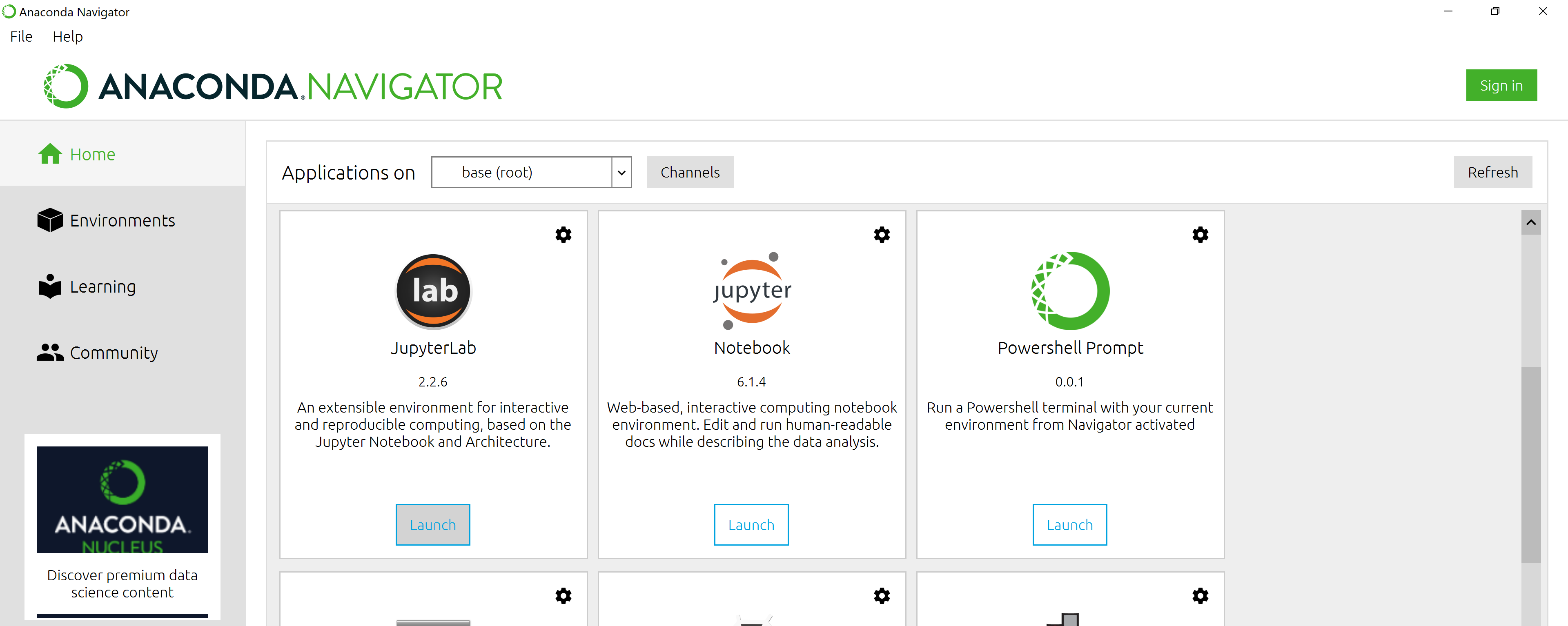
Dopo l’avvio di Anaconda Navigator, fare clic su Launch sotto JupyterLab (potrebbe essere necessario scorrere).
Ecco una schermata di una pagina di Anaconda Navigator simile a quella che dovrebbe aprirsi su macOS o Windows.
Ecco una schermata di una pagina di destinazione di JupyterLab che dovrebbe essere simile a quella che si apre nel browser web predefinito dopo aver avviato il server JupyterLab su macOS o Windows.
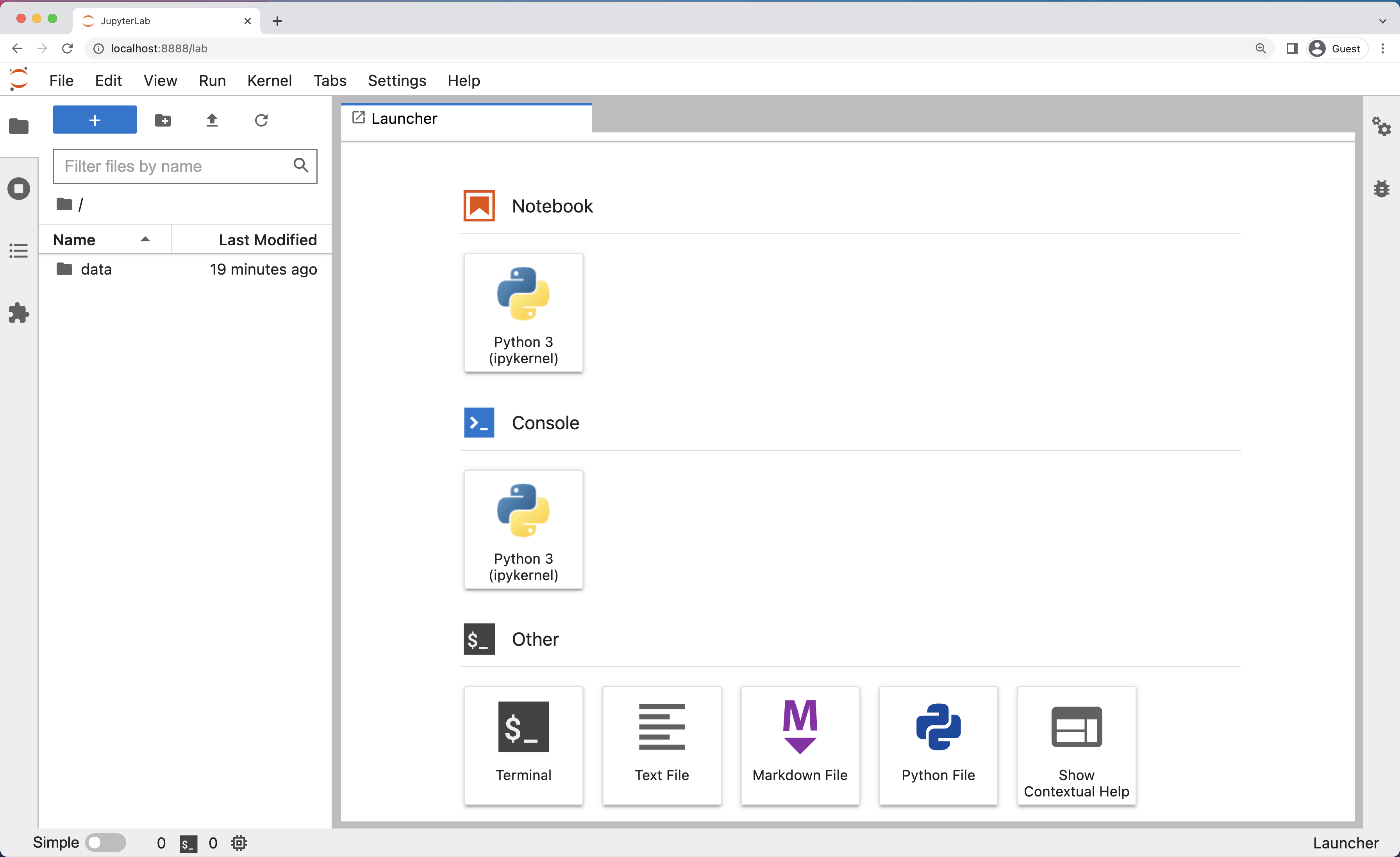
L’interfaccia di JupyterLab
JupyterLab ha molte caratteristiche tipiche degli IDE tradizionali, ma è focalizzato su blocchi flessibili per il calcolo interattivo ed esplorativo.
L’interfaccia di JupyterLab omprende la Barra dei menu, una barra laterale sinistra comprimibile e l’area di lavoro principale con le schede di documenti e attività.
Barra dei menu
La barra dei menu, in alto, espone azioni e scorciatoie. I menu predefiniti includono:
- File: operazioni su file e directory come Nuovo, Apri, Chiudi, Salva, ecc. Il menu File comprende anche l’azione Shut Down utilizzata per spegnere il server JupyterLab.
- Modifica: Azioni relative alla modifica di documenti e altre attività come Undo, Cut, Copy, Paste, ecc.
- Visualizza: Azioni che modificano l’aspetto di JupyterLab.
- Esegui: Azioni per l’esecuzione di codice in diverse attività come i notebooks e le console di codice (discusse più avanti).
- Kernel: Azioni per la gestione dei kernel. I kernel in Jupyter saranno spiegati in dettaglio più avanti.
- Tabs: Un elenco dei documenti e delle attività aperte nell’area di lavoro principale.
- Impostazioni: Le impostazioni comuni di JupyterLab possono essere configurate utilizzando questo menu. Nel menu a discesa è presente anche un’opzione Advanced Settings Editor che fornisce un controllo più preciso delle impostazioni e delle opzioni di configurazione di JupyterLab.
- Help: Un elenco di link di aiuto a JupyterLab e al kernel.
Kernel
La documentazione di JupyterLab definisce i kernel come «processi separati avviati dal server che eseguono il codice in diversi linguaggi ed ambienti». Aprire un notebook avvia un kernel (un processo) che eseguirà il codice. In questa lezione useremo il kernel IPython per eseguire interattivamente codice Python 3.
L’uso di altri kernel per altri linguaggi di programmazione di Jupyter ci permetterebbe di scrivere ed eseguire codice in altri linguaggi di programmazione nella stessa interfaccia di JupyterLab, come R, Java, Julia, Ruby, JavaScript, Fortran, ecc.
Di seguito è riportata una schermata della barra dei menu predefinita.

Barra laterale sinistra
La barra laterale sinistra contiene una serie di schede di uso comune, come il browser dei file (che mostra il contenuto della directory in cui è stato lanciato il server JupyterLab), l’elenco dei kernel e dei terminali in esecuzione, la tavolozza dei comandi e l’elenco delle schede aperte nell’area di lavoro principale. Di seguito è riportata un’immagine della barra laterale sinistra predefinita.
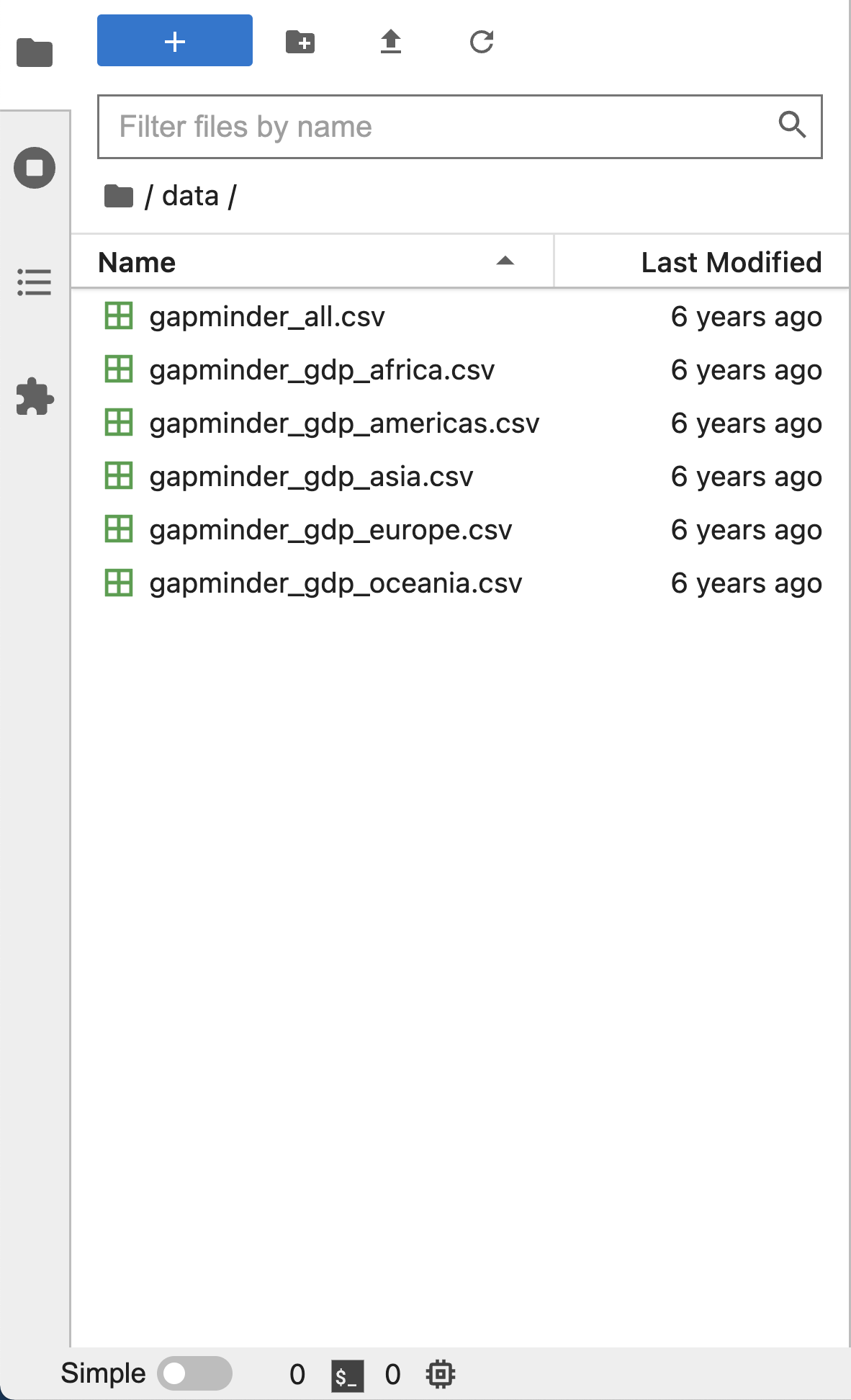
La barra laterale sinistra può essere chiusa o espansa selezionando “Mostra barra laterale sinistra” nel menu Visualizza o facendo clic sulla scheda della barra laterale attiva.
Area di lavoro principale
L’area di lavoro principale di JupyterLab consente di organizzare i documenti (notebook, file di testo, ecc.) e le altre attività (terminali, console di codice, ecc.) in pannelli di schede che possono essere ridimensionati o suddivisi. Di seguito è riportata una schermata dell’area di lavoro principale predefinita.
Se non vedete la scheda Launcher, fate clic sul segno più blu sotto i menu “File” e “Modifica” e apparirà.
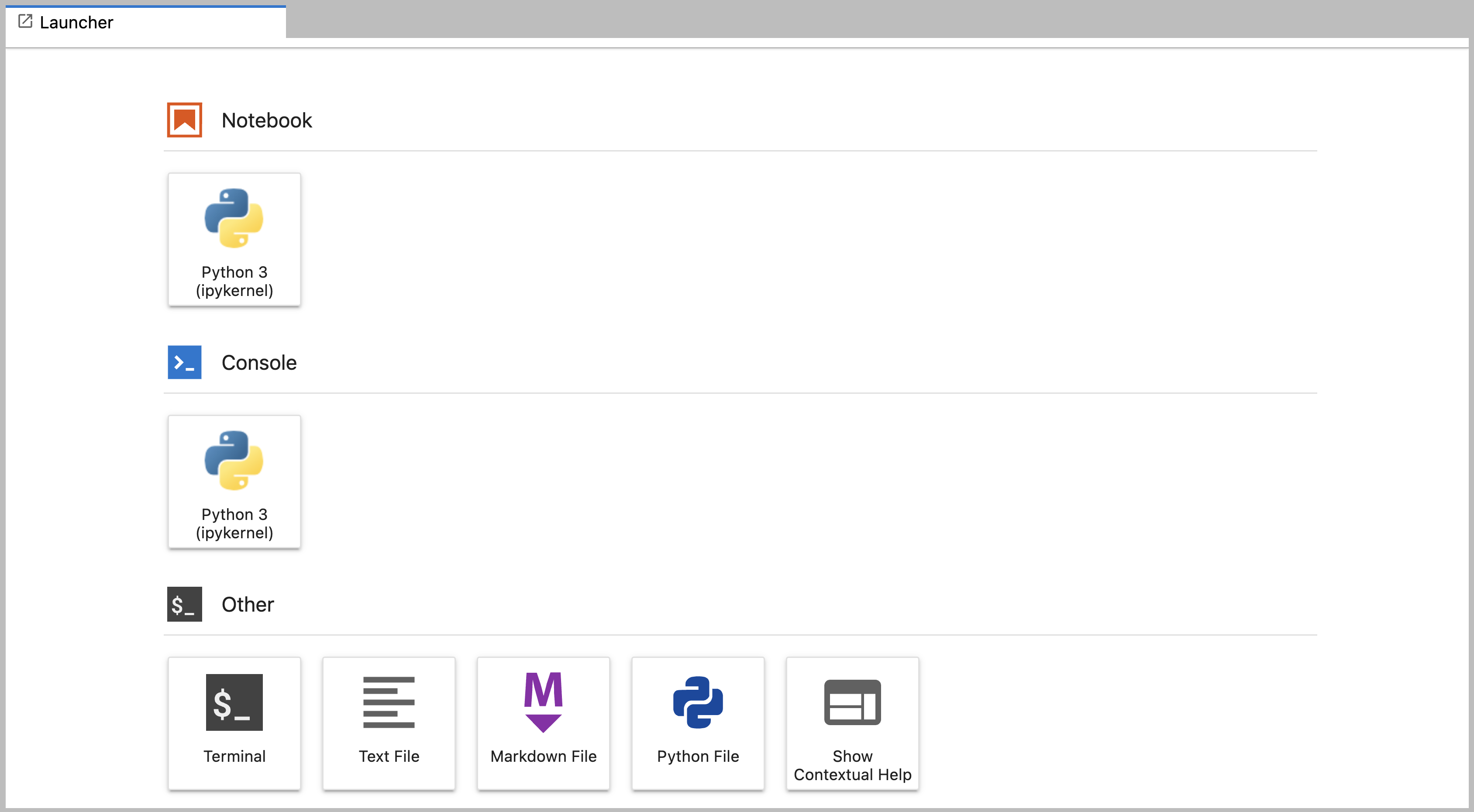
Trascinate una scheda al centro di un pannello di schede per spostare la scheda nel pannello. Suddividere un pannello di schede trascinando una scheda a sinistra, a destra, in alto o in basso del pannello. L’area di lavoro ha una sola attività corrente. La scheda dell’attività corrente è contrassegnata da un bordo superiore colorato (blu per impostazione predefinita).
Creazione di uno script Python
- Per iniziare a scrivere un nuovo programma Python, fate clic
sull’icona Text File sotto l’intestazione Other nel
Launcher dell’area di lavoro principale.
- È anche possibile creare un nuovo file di testo semplice selezionando New -> Text File dal menu File nella barra dei menu.
- Per convertire questo file di testo in un programma Python,
selezionate l’azione Save File As dal menu File nella
barra dei menu e date al nuovo file di testo un nome che termini con
l’estensione
.py.- L’estensione
.pyfa capire a tutti (compreso il sistema operativo) che questo file di testo è un programma Python. - Questa è una convenzione, non un requisito.
- L’estensione
Creazione di un quaderno Jupyter
Per aprire un nuovo notebook fare clic sull’icona Python 3 sotto l’intestazione Notebook nel Launcher dell’area di lavoro principale. È anche possibile creare un nuovo blocco note selezionando New -> Notebook dal menu File nella barra dei menu.
Note aggiuntive sui Jupyter notebook.
- I file del notebook hanno l’estensione
.ipynbper distinguerli dai programmi Python in testo semplice. - I notebook possono essere esportati come script Python che possono essere eseguiti dalla riga di comando.
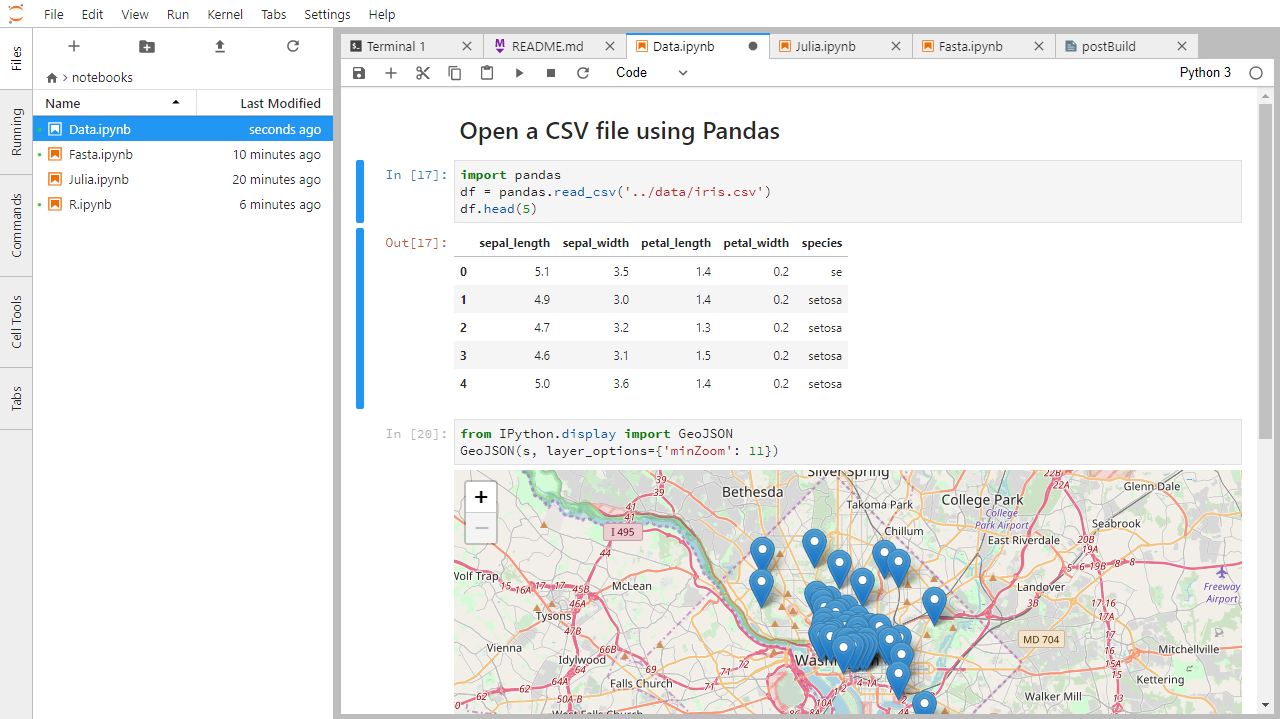
Di seguito è riportata una schermata di un Jupyter notebook in esecuzione all’interno di JupyterLab. Se siete interessati a maggiori dettagli, consultate la documentazione ufficiale del notebook.
Come è memorizzato
- Il file del notebook è memorizzato in un formato chiamato JSON.
- Proprio come una pagina web, ciò che viene salvato è diverso da ciò che si vede nel browser.
- Ma questo formato consente a Jupyter di combinare codice sorgente, testo e immagini in un unico file.
Disporre i documenti in pannelli di schede
Nell’area di lavoro principale di JupyterLab è possibile organizzare i documenti in pannelli di schede. Ecco un esempio tratto dalla documentazione ufficiale.
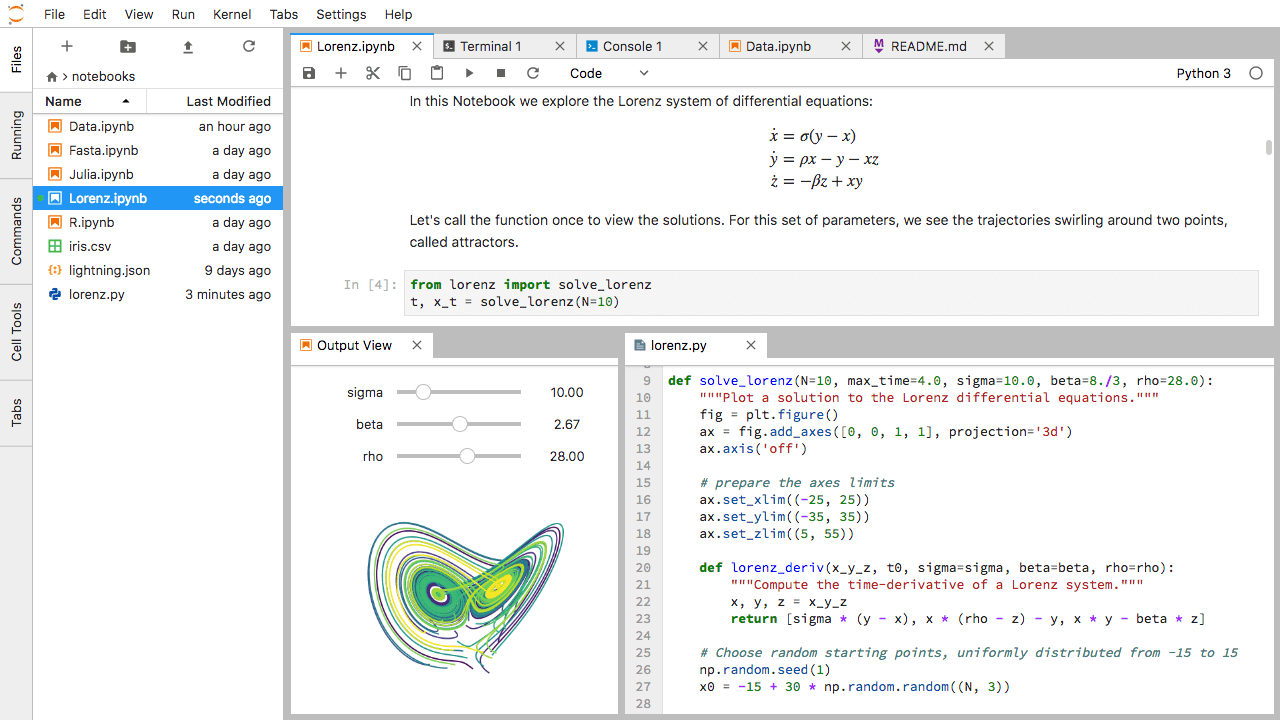
Per prima cosa, create un file di testo, una console Python e una finestra di terminale e disponeteli in tre pannelli. Poi create un notebook, una finestra di terminale e un file di testo e disponeteli in tre pannelli. Infine, create la vostra combinazione di pannelli e schede. Quale combinazione ritenete più utile per il vostro flusso di lavoro?
Dopo aver creato le schede necessarie, trascinate una scheda al centro di un pannello per spostarla; quindi suddividete un pannello trascinando una scheda a sinistra, a destra, in alto o in basso.
Codice vs. Testo
Jupyter mescola codice e testo in diversi tipi di blocchi, chiamati celle. Spesso usiamo il termine “codice” per indicare “il codice sorgente di un software scritto in un linguaggio come Python”. Una “cella di codice” in un blocco note è una cella che contiene software; una “cella di testo” è una cella che contiene normale testo scritta per gli esseri umani.
Il notebook ha le modalità Comando e Modifica.
- Premendo alternatamente Esc e Ritorno, iil bordo della cella cambia (grigio ↔︎ blu).
- Queste sono le modalità Comando (grigio) e Modifica (blu) del blocco note.
- La modalità comando (bordo grigio) consente di modificare le funzioni a livello di blocco note, mentre la modalità Modifica modifica il contenuto delle celle (bordo blu).
- In modalità Comando (esc/grigio),
- Il tasto b crea una nuova cella sotto la cella attualmente selezionata.
- il tasto a ne crea uno sopra.
- Il tasto x cancella la cella corrente.
- Il tasto z annulla l’ultima operazione della cella (che può essere una cancellazione, una creazione, ecc.).
- Tutte le azioni possono essere eseguite utilizzando i menu, ma ci sono molte scorciatoie da tastiera per velocizzare le operazioni.
Comando Vs. Modifica
Nella pagina del notebook siete in modalità Comando o Modifica? Passate da una modalità all’altra. Usate le scorciatoie per creare una nuova cella, eliminarla e annullare l’ultima operazione.
La modalità Comando ha un bordo grigio e la modalità Modifica ha un bordo blu. Usate Esc e Retro per passare da una modalità all’altra. Dovete essere in modalità Comando (premete Esc se la cella è blu). Digitare b o a. È necessario essere in modalità Comando (premere Esc se la cella è blu). Digitare x. È necessario essere in modalità Comando (premere Esc se la cella è blu). Digitare z.
Utilizzare la tastiera e il mouse per selezionare e modificare le celle.
- Premendo il tasto Invio il bordo diventa blu e si attiva la modalità Modifica, che consente di digitare all’interno della cella.
- Poiché vogliamo essere in grado di scrivere molte righe di codice in una singola cella, premendo il tasto Invio in modalità Modifica (blu) si sposta il cursore sulla riga successiva della cella, proprio come in un editor di testo.
- Abbiamo bisogno di un altro modo per dire al blocco note che vogliamo eseguire ciò che è contenuto nella cella.
- Premendo insieme Shift+Ritorno si eseguirà il contenuto della cella.
- Notate che i tasti Return e Shift sulla destra della tastiera sono uno accanto all’altro.
Il blocco note trasformerà Markdown in una documentazione ben stampata.
- I notebook possono renderizzare file Markdown.
- Un semplice formato di testo per scrivere elenchi, collegamenti e altri elementi che potrebbero essere inseriti in una pagina Web.
- Equivalentemente, un sottoinsieme di HTML che assomiglia a quello che si invia in una e-mail vecchio stile.
- Trasformate la cella corrente in una cella Markdown accedendo alla modalità Comando (Esc/grigio) e premendo il tasto M.
-
In [ ]:scomparirà per indicare che non è più una cella di codice e si potrà scrivere in Markdown. - Trasformate la cella corrente in una cella Codice accedendo alla modalità Comando (Esc/grigio) e premendo il tasto y.
Markdown fa la maggior parte di ciò che fa l’HTML.
Tabella di esempio: sintassi Markdown e output renderizzato.
| Markdown code | Rendered output |
|---|---|
|
|
|
|
|
|
|
A Level-1 Heading |
|
A Level-2 Heading (etc.) |
|
Line breaks don’t matter. But blank lines create new paragraphs. |
|
Links are created with
|
Creare elenchi in Markdown
Create un elenco annidato in una cella Markdown che assomigli a:
- Ottenere finanziamenti.
- Fare il lavoro.
- Esperimento di progettazione.
- Raccogliere i dati.
- Analizzare.
- Scrivere.
- Pubblica.
Questa sfida integra sia l’elenco numerato che l’elenco puntato. Si noti che l’elenco puntato è rientrato di 2 spazi in modo da essere in linea con gli elementi dell’elenco numerato.
1.  Ottenere finanziamenti.
2.  Fare il lavoro.
    *   Esperimento di progettazione.
    *   Raccogliere i dati.
    *   Analizzare.
3.  Scrivere.
4. Pubblica.Cambia una cella esistente da Codice a Markdown
Cosa succede se si scrive Python in una cella di codice e poi si passa a una cella di Markdown? Ad esempio, inserite quanto segue in una cella di codice:
e poi eseguirlo con Shift+Return per essere sicuri che funzioni come cella di codice. Ora tornate alla cella e usate Esc e poi m per passare la cella a Markdown ed “eseguirla” con Shift+Return. Cosa è successo e come potrebbe essere utile?
Equazioni
Il Markdown standard (come quello che stiamo usando per queste note) nnon renderizza le equazioni, ma il notebook sì. Creare una nuova cella Markdown e inserire quanto segue:
$\sum_{i=1}^{N} 2^{-i} \approx 1$(probabilmente è più facile copiare e incollare). Cosa mostra? Cosa
pensate che facciano il trattino basso, _, il circonflesso,
^, e il segno del dollaro, $?
Il notebook mostra l’equazione come verrebbe renderizzata con
sintassi LaTeX. Il segno del dollaro, $, è usato per
indicare a Markdown che il testo intermedio è un’equazione LaTeX. Se non
si ha familiarità con LaTeX, il trattino basso, _, è usato
per i pedici e il circonflesso, ^, per gli apici. Una
coppia di parentesi graffe, { e }, viene usata
per raggruppare il testo in modo che l’istruzione i=1
diventi il pedice e N l’apice. Allo stesso modo,
-i è tra parentesi graffe per rendere l’intera istruzione
l’apice di 2. \sum e \approx sono
comandi LaTeX per i simboli “somma su” e “approssima”.
Chiusura di JupyterLab
- Dalla barra dei menu selezionare il menu “File” e poi scegliere “Shut Down” in fondo al menu a discesa. Verrà richiesto di confermare l’arresto del server JupyterLab(non dimenticate di salvare il vostro lavoro!). Fare clic su “Shut Down” per chiudere il server JupyterLab.
- Per riavviare il server JupyterLab è necessario eseguire nuovamente il seguente comando da una shell.
$ jupyter labChiusura di JupyterLab
Esercitatevi a chiudere e riavviare il server JupyterLab.
- Gli script Python sono file di testo semplice.
- Usare il Jupyter Notebook per modificare ed eseguire Python.
- Il notebook ha le modalità Comando e Modifica.
- Usare tastiera e mouse per selezionare e modificare le celle.
- Il notebook renderizza Markdown in documentazione.
- Markdown copre gran parte delle funzionalità di HTML.