
Schleifen
Zuletzt aktualisiert am 2025-10-23 | Diese Seite bearbeiten
Geschätzte Zeit: 50 Minuten
Übersicht
Fragen
- Wie kann ich die gleichen Aktionen für viele verschiedene Dateien durchführen?
Ziele
- Schreiben Sie eine Schleife, die einen oder mehrere Befehle separat auf jede Datei in einer Gruppe von Dateien anwendet.
- Verfolgen Sie die Werte, die eine Schleifenvariable während der Ausführung der Schleife annimmt.
- Erkläre den Unterschied zwischen dem Namen einer Variablen und ihrem Wert.
- Erkläre, warum Leerzeichen und einige Satzzeichen nicht in Dateinamen verwendet werden sollten.
- Demonstrieren Sie, wie Sie sehen können, welche Befehle kürzlich ausgeführt worden sind.
- Wiederholung kürzlich ausgeführter Befehle, ohne sie neu zu tippen.
Schleifen sind ein Programmierkonstrukt, das es uns ermöglicht, einen Befehl oder eine Reihe von Befehlen für jedes Element in einer Liste zu wiederholen. Als solche sind sie der Schlüssel zur Produktivitätssteigerung durch Automatisierung. Ähnlich wie bei Platzhaltern und der Tabulatorvervollständigung reduziert die Verwendung von Schleifen auch die Anzahl der erforderlichen Eingaben (und damit die Anzahl der Tippfehler).
Angenommen, wir haben mehrere hundert Genomdateien mit den Namen
basilisk.dat, minotaur.dat und
unicorn.dat. Für dieses Beispiel verwenden wir das
Verzeichnis exercise-data/creatures, das nur drei
Beispieldateien enthält, aber die Prinzipien können auf viele weitere
Dateien gleichzeitig angewendet werden.
Die Struktur dieser Dateien ist die gleiche: der gemeinsame Name, die Klassifizierung und das Aktualisierungsdatum werden in den ersten drei Zeilen angegeben, die DNA-Sequenzen in den folgenden Zeilen. Schauen wir uns die Dateien an:
Wir möchten die Klassifizierung für jede Art ausgeben, die in der
zweiten Zeile jeder Datei angegeben ist. Für jede Datei müssten wir den
Befehl head -n 2 ausführen und diesen an
tail -n 1 weiterleiten. Wir werden eine Schleife verwenden,
um dieses Problem zu lösen, aber sehen wir uns zunächst die allgemeine
Form einer Schleife an, indem wir den folgenden Pseudocode
verwenden:
BASH
# Das Wort „for“ kennzeichnet den Beginn eines „For-Schleifen“-Befehls.
for thing in list_of_things
# Das Wort „do“ kennzeichnet den Beginn der Jobausführungsliste.
do
    # Einrückungen innerhalb der Schleife sind nicht erforderlich, verbessern jedoch die Lesbarkeit.
    operation oder command welches $thing verwendet
# Das Wort „done“ kennzeichnet das Ende einer Schleife.
done
und wir können dies auf unser Beispiel wie folgt anwenden:
BASH
$ for filename in basilisk.dat minotaur.dat unicorn.dat
> do
>     echo $filename
>     head -n 2 $filename | tail -n 1
> done
AUSGABE
basilisk.dat
CLASSIFICATION: basiliscus vulgaris
minotaur.dat
CLASSIFICATION: bos hominus
unicorn.dat
CLASSIFICATION: equus monocerosFolgen Sie der Eingabeaufforderung
Der Shell-Prompt wechselt von $ zu > und
wieder zurück, während wir in unserer Schleife tippen. Der zweite
Prompt, >, ist anders, um uns daran zu erinnern, dass
wir noch nicht mit der Eingabe eines kompletten Befehls fertig sind. Ein
Semikolon, ;, kann verwendet werden, um zwei Befehle zu
trennen, die in einer einzigen Zeile stehen.
Wenn die Shell das Schlüsselwort for sieht, weiß sie,
dass sie einen Befehl (oder eine Gruppe von Befehlen) für jedes Element
in einer Liste einmal wiederholen muss. Jedes Mal, wenn die Schleife
läuft (Iteration genannt), wird ein Eintrag in der Liste der Reihe nach
der Variablen zugewiesen, und die Befehle innerhalb der
Schleife werden ausgeführt, bevor zum nächsten Eintrag in der Liste
übergegangen wird. Innerhalb der Schleife fragen wir den Wert der
Variable ab, indem wir ihr $ voranstellen. Das
$ weist den Shell-Interpreter an, die Variable als
Variablennamen zu behandeln und ihren Wert an ihrer Stelle zu ersetzen,
anstatt sie als Text oder externen Befehl zu behandeln.
In diesem Beispiel besteht die Liste aus drei Dateinamen:
basilisk.dat, minotaur.dat, und
unicorn.dat. Jedes Mal, wenn die Schleife durchläuft,
verwenden wir zunächst echo, um den Wert auszugeben, den
die Variable $filename gerade hat. Dies ist für das
Ergebnis nicht notwendig, aber für uns hier von Vorteil, um leichter
folgen zu können. Als Nächstes führen wir den Befehl head
in der Datei aus, auf die $filename gerade verweist. Beim
ersten Durchlauf der Schleife ist $filename
basilisk.dat. Der Interpreter führt den Befehl
head auf basilisk.dat aus und leitet die
ersten beiden Zeilen an den Befehl tail weiter, der dann
die zweite Zeile von basilisk.dat ausgibt. Bei der zweiten
Iteration wird $filename zu minotaur.dat.
Dieses Mal lässt die Shell head auf
minotaur.dat laufen und leitet die ersten beiden Zeilen an
den Befehl tail weiter, der dann die zweite Zeile von
minotaur.dat ausgibt. Bei der dritten Iteration wird
$filename zu unicorn.dat, also führt die Shell
den Befehl head auf dieser Datei aus, und tail
auf der Ausgabe davon. Da die Liste nur drei Einträge enthielt, verlässt
die Shell die for-Schleife.
Gleiche Symbole, unterschiedliche Bedeutungen
Hier sehen wir, dass > als Shell-Prompt verwendet
wird, während > auch zur Umleitung der Ausgabe verwendet
wird. In ähnlicher Weise wird $ als Shell-Prompt benutzt,
aber, wie wir zuvor gesehen haben, wird es auch benutzt, um die Shell zu
bitten, den Wert einer Variablen zu erhalten.
Wenn die Shell > oder $
ausgibt, erwartet sie, dass Sie etwas eingeben, und das Symbol ist ein
Prompt.
Wenn Sie selbst > oder $
eintippen, ist das eine Anweisung von Ihnen, dass die Shell die Ausgabe
umleiten oder den Wert einer Variablen holen soll.
Bei der Verwendung von Variablen ist es auch möglich, die Namen in
geschweifte Klammern zu setzen, um den Variablennamen klar abzugrenzen:
$filename entspricht ${filename}, ist aber
anders als ${file}name. Diese Schreibweise finden Sie
vielleicht auch in anderen Programmen.
Wir haben die Variable in dieser Schleife filename
genannt, um ihren Zweck für den menschlichen Leser zu verdeutlichen. Der
Shell selbst ist es egal, wie die Variable genannt wird; wenn wir diese
Schleife so schreiben würden:
oder:
BASH
$ for temperature in basilisk.dat minotaur.dat unicorn.dat
> do
>     head -n 2 $temperature | tail -n 1
> done
Es würde genau so funktionieren. Tun Sie das nicht.
Programme sind nur dann nützlich, wenn die Leute sie verstehen können,
daher erhöhen bedeutungslose Namen (wie x) oder
irreführende Namen (wie temperature) die
Wahrscheinlichkeit, dass das Programm nicht das tut, was seine Leser
denken, dass es tut.
In den obigen Beispielen hätte man den Variablen (thing,
filename, x und temperature)
jeden anderen Namen geben können, solange er sowohl für die Person, die
den Code schreibt, als auch für die Person, die ihn liest, sinnvoll
ist.
Beachten Sie auch, dass Schleifen für andere Dinge als Dateinamen verwendet werden können, wie z.B. eine Liste von Zahlen oder eine Teilmenge von Daten.
Schreiben Sie Ihre eigene Schleife
Wie würden Sie eine Schleife schreiben, die alle 10 Zahlen von 0 bis 9 als Echo ausgibt?
Variablen in Schleifen
Diese Übung bezieht sich auf das Verzeichnis
shell-lesson-data/exercise-data/alkanes.
ls *.pdb gibt die folgende Ausgabe:
AUSGABE
cubane.pdb ethane.pdb methane.pdb octane.pdb pentane.pdb propane.pdbWas ist die Ausgabe des folgenden Codes?
Wie lautet nun die Ausgabe des folgenden Codes?
Warum geben diese beiden Schleifen unterschiedliche Ergebnisse aus?
Der erste Codeblock gibt bei jeder Iteration der Schleife die gleiche
Ausgabe. Bash erweitert den Platzhalter *.pdb innerhalb des
Schleifenkörpers (sowie vor dem Start der Schleife), um alle Dateien zu
finden, die auf .pdb enden, und listet sie dann mit
ls auf. Die erweiterte Schleife würde wie folgt
aussehen:
BASH
$ for datafile in cubane.pdb  ethane.pdb  methane.pdb  octane.pdb  pentane.pdb  propane.pdb
> do
>     ls cubane.pdb  ethane.pdb  methane.pdb  octane.pdb  pentane.pdb  propane.pdb
> done
AUSGABE
cubane.pdb  ethane.pdb  methane.pdb  octane.pdb  pentane.pdb  propane.pdb
cubane.pdb  ethane.pdb  methane.pdb  octane.pdb  pentane.pdb  propane.pdb
cubane.pdb  ethane.pdb  methane.pdb  octane.pdb  pentane.pdb  propane.pdb
cubane.pdb  ethane.pdb  methane.pdb  octane.pdb  pentane.pdb  propane.pdb
cubane.pdb  ethane.pdb  methane.pdb  octane.pdb  pentane.pdb  propane.pdb
cubane.pdb  ethane.pdb  methane.pdb  octane.pdb  pentane.pdb  propane.pdb
Der zweite Codeblock listet bei jeder Schleifeniteration eine andere
Datei auf. Der Wert der Variable datafile wird mit
$datafile ausgewertet und dann mit ls
aufgelistet.
AUSGABE
cubane.pdb
ethane.pdb
methane.pdb
octane.pdb
pentane.pdb
propane.pdbBegrenzung von Dateimengen
Was wäre die Ausgabe, wenn die folgende Schleife im Verzeichnis
shell-lesson-data/exercise-data/alkanes ausgeführt
würde?
- Es sind keine Dateien aufgelistet.
- Alle Dateien sind aufgelistet.
- Nur
cubane.pdb,octane.pdbundpentane.pdbsind aufgeführt. - Nur
cubane.pdbist aufgeführt.
4 ist die richtige Antwort.* passt auf null oder mehr
Zeichen, so dass jeder Dateiname, der mit dem Buchstaben c beginnt,
gefolgt von null oder mehr anderen Zeichen, gefunden wird.
Begrenzung von Dateimengen (continued)
Wie würde sich die Ausgabe unterscheiden, wenn stattdessen dieser Befehl verwendet würde?
- Die gleichen Dateien würden aufgelistet werden.
- Diesmal werden alle Dateien aufgelistet.
- Diesmal werden keine Dateien aufgelistet.
- Die Dateien
cubane.pdbundoctane.pdbwerden aufgelistet. - Es wird nur die Datei
octane.pdbaufgelistet.
4 ist die richtige Antwort.* passt auf null oder mehr
Zeichen, also wird ein Dateiname mit null oder mehr Zeichen vor dem
Buchstaben c und null oder mehr Zeichen nach dem Buchstaben c
gefunden.
Speichern in einer Datei in einer Schleife - Teil eins
Was ist die Auswirkung dieser Schleife im Verzeichnis
shell-lesson-data/exercise-data/alkanes?
- Druckt
cubane.pdb,ethane.pdb,methane.pdb,octane.pdb,pentane.pdbundpropane.pdb, und der Text vonpropane.pdbwird in einer Datei namensalkanes.pdbgespeichert. - Druckt
cubane.pdb,ethane.pdbundmethane.pdb, und der Text aus allen drei Dateien wird zusammengefügt und in einer Datei namensalkanes.pdbgespeichert. - Druckt
cubane.pdb,ethane.pdb,methane.pdb,octane.pdb, undpentane.pdb, und der Text vonpropane.pdbwird in einer Datei namensalkanes.pdbgespeichert. - Keine der oben genannten.
- Der Text aus jeder Datei wird der Reihe nach in die Datei
alkanes.pdbgeschrieben. Allerdings wird die Datei bei jedem Schleifendurchlauf überschrieben, so dass der endgültige Inhalt vonalkanes.pdbder Text aus der Dateipropane.pdbist.
Speichern in einer Datei in einer Schleife - Teil Zwei
Was wäre die Ausgabe der folgenden Schleife, ebenfalls im Verzeichnis
shell-lesson-data/exercise-data/alkanes?
- Der gesamte Text von
cubane.pdb,ethane.pdb,methane.pdb,octane.pdbundpentane.pdbwürde verkettet und in einer Datei namensall.pdbgespeichert. - Der Text von
ethane.pdbwird in einer Datei namensall.pdbgespeichert. - Der gesamte Text von
cubane.pdb,ethane.pdb,methane.pdb,octane.pdb,pentane.pdbundpropane.pdbwürde konkateniert und in einer Datei namensall.pdbgespeichert. - Der gesamte Text von
cubane.pdb,ethane.pdb,methane.pdb,octane.pdb,pentane.pdbundpropane.pdbwürde auf dem Bildschirm ausgegeben und in einer Datei namensall.pdbgespeichert.
3 ist die richtige Antwort. >> hängt an eine Datei
an, anstatt sie mit der umgeleiteten Ausgabe eines Befehls zu
überschreiben. Da die Ausgabe des Befehls cat umgeleitet
wurde, wird nichts auf dem Bildschirm ausgegeben.
Lassen Sie uns mit unserem Beispiel im Verzeichnis
shell-lesson-data/exercise-data/creatures fortfahren. Hier
ist eine etwas kompliziertere Schleife:
Die Shell beginnt mit der Expansion von *.dat, um die
Liste der zu verarbeitenden Dateien zu erstellen. Der
Schleifenkörper führt dann zwei Befehle für jede dieser
Dateien aus. Der erste Befehl, echo, gibt seine
Befehlszeilenargumente auf der Standardausgabe aus. Zum Beispiel:
druckt:
AUSGABE
hello thereDa die Shell in diesem Fall $filename als Name einer
Datei expandiert, gibt echo $filename den Namen der Datei
aus. Beachten Sie, dass wir dies nicht so schreiben können:
weil dann beim ersten Durchlauf der Schleife, wenn
$filename zu basilisk.dat expandiert, die
Shell versuchen würde, basilisk.dat als Programm
auszuführen. Schließlich wählt die Kombination head und
tail die Zeilen 81-100 aus der zu verarbeitenden Datei aus
(vorausgesetzt, die Datei hat mindestens 100 Zeilen).
Leerzeichen in Namen
Leerzeichen werden verwendet, um die Elemente der Liste zu trennen, über die wir eine Schleife laufen lassen wollen. Wenn eines dieser Elemente ein Leerzeichen enthält, müssen wir es mit Anführungszeichen umgeben und dasselbe mit unserer Schleifenvariablen tun. Angenommen, unsere Datendateien sind benannt:
red dragon.dat
purple unicorn.dat
Um eine Schleife über diese Dateien zu ziehen, müssten wir doppelte Anführungszeichen wie folgt hinzufügen:
BASH
$ for filename in "red dragon.dat" "purple unicorn.dat"
> do
>     head -n 100 "$filename" | tail -n 20
> done
Es ist einfacher, Leerzeichen (oder andere Sonderzeichen) in Dateinamen zu vermeiden.
Die obigen Dateien existieren nicht, wenn wir also den obigen Code
ausführen, kann der Befehl head sie nicht finden; die
zurückgegebene Fehlermeldung zeigt jedoch den Namen der erwarteten
Dateien an:
FEHLER
head: cannot open ‘red dragon.dat' for reading: No such file or directory
head: cannot open ‘purple unicorn.dat' for reading: No such file or directory
Versuchen Sie, die Anführungszeichen um $filename in der
obigen Schleife zu entfernen, um den Effekt der Anführungszeichen auf
Leerzeichen zu sehen. Beachten Sie, dass wir ein Ergebnis des
Schleifenbefehls für unicorn.dat erhalten, wenn wir diesen Code im
Verzeichnis creatures ausführen:
AUSGABE
head: cannot open ‘red' for reading: No such file or directory
head: cannot open ‘dragon.dat' for reading: No such file or directory
head: cannot open ‘purple' for reading: No such file or directory
CGGTACCGAA
AAGGGTCGCG
CAAGTGTTCC
...
Wir möchten jede der Dateien in
shell-lesson-data/exercise-data/creatures ändern, aber auch
eine Version der Originaldateien speichern. Wir wollen die
Originaldateien in neue Dateien mit den Namen
original-basilisk.dat und original-unicorn.dat
kopieren. Wir können nicht verwenden:
aus, denn das würde expandieren zu:
Dies würde unsere Dateien nicht sichern, stattdessen bekommen wir einen Fehler:
FEHLER
cp: target `original-*.dat' is not a directoryDieses Problem tritt auf, wenn cp mehr als zwei Eingaben
erhält. Wenn das passiert, erwartet es, dass die letzte Eingabe ein
Verzeichnis ist, in das es alle Dateien kopieren kann, die ihm übergeben
wurden. Da es im Verzeichnis creatures kein Verzeichnis
namens original-*.dat gibt, erhalten wir einen Fehler.
Stattdessen können wir eine Schleife verwenden:
Diese Schleife führt den Befehl cp einmal für jeden
Dateinamen aus. Beim ersten Mal, wenn sich $filename zu
basilisk.dat ausdehnt, führt die Shell ihn aus:
Das zweite Mal lautet der Befehl:
Das dritte und letzte Mal lautet der Befehl:
Da der Befehl cp normalerweise keine Ausgabe erzeugt,
ist es schwer zu überprüfen, ob die Schleife korrekt funktioniert. Wir
haben jedoch bereits gelernt, wie man Zeichenketten mit
echo ausgibt, und wir können die Schleife so modifizieren,
dass sie echo verwendet, um unsere Befehle auszugeben, ohne
sie tatsächlich auszuführen. So können wir prüfen, welche Befehle in der
unveränderten Schleife ausgeführt werden würden.
Das folgende Diagramm zeigt, was passiert, wenn die geänderte
Schleife ausgeführt wird, und demonstriert, dass die vernünftige
Verwendung von echo eine gute Debugging-Technik ist.
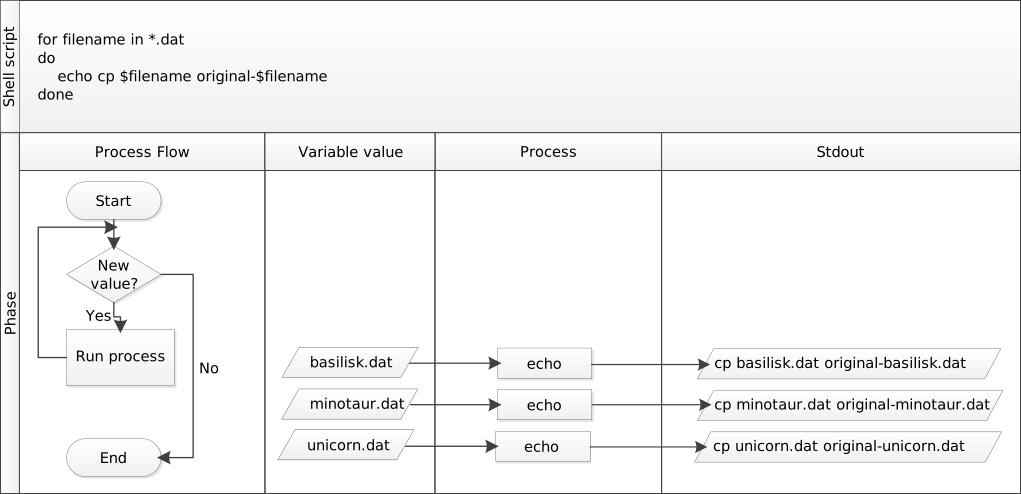 {alt=“Die
for-Schleife”for filename in .dat; do echo cp \(filename original-\)filename;done” weist
der Variablen “$filename” nacheinander die Namen aller “.dat”-Dateien in
Ihrem aktuellen Verzeichnis zu und führt dann den Befehl aus. Mit den
Dateien “basilisk.dat”, “minotaur.dat” und “unicorn.dat” im aktuellen
Verzeichnis wird die Schleife nacheinander dreimal den Befehl echo
aufrufen und drei Zeilen ausgeben: “cp basislisk.dat
original-basilisk.dat”, dann “cp minotaur.datoriginal-minotaur.dat” und
schließlich “cp unicorn.datoriginal-unicorn.dat”“}
{alt=“Die
for-Schleife”for filename in .dat; do echo cp \(filename original-\)filename;done” weist
der Variablen “$filename” nacheinander die Namen aller “.dat”-Dateien in
Ihrem aktuellen Verzeichnis zu und führt dann den Befehl aus. Mit den
Dateien “basilisk.dat”, “minotaur.dat” und “unicorn.dat” im aktuellen
Verzeichnis wird die Schleife nacheinander dreimal den Befehl echo
aufrufen und drei Zeilen ausgeben: “cp basislisk.dat
original-basilisk.dat”, dann “cp minotaur.datoriginal-minotaur.dat” und
schließlich “cp unicorn.datoriginal-unicorn.dat”“}
Nelle’s Pipeline: Verarbeitung von Dateien
Nelle ist nun bereit, ihre Datendateien mit Hilfe von
goostats.sh — einem von ihrem Betreuer geschriebenen
Shell-Skript zu verarbeiten. Dieses Skript berechnet einige Statistiken
aus einer Protein-Probendatei und nimmt zwei Argumente entgegen:
- eine Eingabedatei (die die Rohdaten enthält)
- eine Ausgabedatei (um die berechneten Statistiken zu speichern)
Da sie immer noch lernt, wie man die Shell benutzt, beschließt sie,
die benötigten Befehle schrittweise aufzubauen. Ihr erster Schritt ist
es, sicherzustellen, dass sie die richtigen Eingabedateien auswählen
kann — erinnern Sie sich, das sind diejenigen, deren Namen auf ‘A’ oder
‘B’ enden, und nicht auf ‘Z’. Nelle wechselt in das Verzeichnis
north-pacific-gyre und tippt:
BASH
$ cd
$ cd Desktop/shell-lesson-data/north-pacific-gyre
$ for datafile in NENE*A.txt NENE*B.txt
> do
>     echo $datafile
> done
AUSGABE
NENE01729A.txt
NENE01736A.txt
NENE01751A.txt

...
NENE02040B.txt
NENE02043B.txt
Ihr nächster Schritt besteht darin, zu entscheiden, wie die Dateien
heißen sollen, die das Analyseprogramm goostats.sh
erstellen wird. Es scheint einfach zu sein, den Namen jeder Eingabedatei
mit “stats” voranzustellen, also modifiziert sie ihre Schleife, um dies
zu tun:
AUSGABE
NENE01729A.txt stats-NENE01729A.txt
NENE01736A.txt stats-NENE01729A.txt
NENE01751A.txt stats-NENE01729A.txt
...
NENE02040B.txt stats-NENE02040B.txt
NENE02043B.txt stats-NENE02043B.txt
Sie hat goostats.sh noch nicht wirklich ausgeführt, aber
jetzt ist sie sicher, dass sie die richtigen Dateien auswählen und die
richtigen Ausgabedateinamen erzeugen kann.
Das wiederholte Eingeben von Befehlen wird jedoch mühsam, und Nelle hat Angst, Fehler zu machen, also drückt sie, anstatt ihre Schleife erneut einzugeben, ↑. Daraufhin gibt die Shell die gesamte Schleife in einer Zeile wieder (mit Semikolons zur Trennung der Teile):
Mit Hilfe des ← navigiert Nelle zu dem Befehl
echo und ändert ihn in bash goostats.sh:
Wenn sie Enter drückt, führt die Shell den geänderten Befehl aus. Es scheint jedoch nichts zu passieren - es gibt keine Ausgabe. Nach einem Moment wird Nelle klar, dass sie, da ihr Skript nichts mehr auf dem Bildschirm ausgibt, keine Ahnung hat, ob es läuft, geschweige denn wie schnell. Sie beendet den laufenden Befehl, indem sie Strg+C eintippt, verwendet ↑, um den Befehl zu wiederholen, und ändert ihn so ab, dass er lautet:
BASH
$ for datafile in NENE*A.txt NENE*B.txt; do echo $datafile;
bash goostats.sh $datafile stats-$datafile; doneAnfang und Ende
Wir können an den Anfang einer Zeile in der Shell gehen, indem wir Strg+A eingeben und an das Ende mit Strg+E.
Wenn sie ihr Programm jetzt ausführt, produziert es alle fünf Sekunden oder so eine Zeile an Ausgabe:
AUSGABE
NENE01729A.txt
NENE01736A.txt
NENE01751A.txt
...
1518 mal 5 Sekunden, geteilt durch 60, sagt ihr, dass ihr Skript etwa
zwei Stunden für die Ausführung brauchen wird. Als letzte Kontrolle
öffnet sie ein weiteres Terminalfenster, geht in
north-pacific-gyre und benutzt
cat stats-NENE01729B.txt, um eine der Ausgabedateien zu
untersuchen. Es sieht gut aus, also beschließt sie, sich einen Kaffee zu
holen und ihre Lektüre fortzusetzen.
Diejenigen, die die “Geschichte” kennen, können wählen, sie zu wiederholen
Eine andere Möglichkeit, frühere Arbeiten zu wiederholen, ist die
Verwendung des Befehls history, um eine Liste der letzten
paar hundert Befehle zu erhalten, die ausgeführt wurden, und dann
!123 (wobei ‘123’ durch die Befehlsnummer ersetzt wird) zu
verwenden, um einen dieser Befehle zu wiederholen. Wenn Nelle zum
Beispiel dies tippt:
AUSGABE
456  for datafile in NENE*A.txt NENE*B.txt; do   echo $datafile stats-$datafile; done
457  for datafile in NENE*A.txt NENE*B.txt; do echo $datafile stats-$datafile; done
458  for datafile in NENE*A.txt NENE*B.txt; do bash goostats.sh $datafile stats-$datafile; done
459  for datafile in NENE*A.txt NENE*B.txt; do echo $datafile; bash goostats.sh $datafile
stats-$datafile; done
460  history | tail -n 5
dann kann sie goostats.sh auf den Dateien erneut
ausführen, indem sie einfach !459 eingibt.
Andere History-Befehle
Es gibt eine Reihe anderer Kurzbefehle, um auf die Historie zuzugreifen.
- Strg+R schaltet in den History-Suchmodus ‘reverse-i-search’ und findet den letzten Befehl in Ihrer History, der mit dem Text übereinstimmt, den Sie als nächstes eingeben. Drücken Sie Strg+R ein oder mehrere Male, um nach früheren Übereinstimmungen zu suchen. Sie können dann mit der linken und rechten Pfeiltaste diese Zeile auswählen und bearbeiten und dann Return drücken, um den Befehl auszuführen.
-
!!ruft den unmittelbar vorhergehenden Befehl auf (Sie können dies bequemer finden als ↑) -
!$holt das letzte Wort des letzten Befehls. Das ist öfter nützlich als man denkt: nachbash goostats.sh NENE01729B.txt stats-NENE01729B.txtkann manless !$eingeben, um sich die Dateistats-NENE01729B.txtanzusehen, was schneller ist als ↑ und die Befehlszeile zu bearbeiten.
Durchführung eines Trockenlaufs
Eine Schleife ist eine Möglichkeit, viele Dinge auf einmal zu tun —
oder viele Fehler auf einmal zu machen, wenn sie das Falsche tut. Eine
Möglichkeit zu überprüfen, was eine Schleife tun würde, ist,
die Befehle, die sie ausführen würde, zu echo, anstatt sie
tatsächlich auszuführen.
Angenommen, wir wollen eine Vorschau auf die Befehle, die die folgende Schleife ausführen wird, ohne diese Befehle tatsächlich auszuführen:
Was ist der Unterschied zwischen den beiden Schleifen unten, und welche würden wir ausführen wollen?
Die zweite Version ist die, die wir ausführen wollen. Sie gibt alles,
was in den Anführungszeichen steht, auf dem Bildschirm aus, wobei der
Name der Schleifenvariablen erweitert wird, da wir ihm ein Dollarzeichen
vorangestellt haben. Sie verändert auch nicht die Datei
all.pdb, da >> wörtlich als Teil einer
Zeichenkette und nicht als Umleitungsanweisung behandelt wird.
Die erste Version hängt die Ausgabe des Befehls
echo cat $datafile an die Datei all.pdb an.
Diese Datei enthält nur die Liste; cat cubane.pdb,
cat ethane.pdb, cat methane.pdb usw.
Probieren Sie beide Versionen aus, um die Ausgabe zu sehen! Öffnen
Sie unbedingt die Datei all.pdb, um ihren Inhalt zu
sehen.
Verschachtelte Schleifen
Angenommen, wir wollen eine Verzeichnisstruktur einrichten, um einige Experimente zur Messung der Reaktionsgeschwindigkeitskonstanten mit verschiedenen Verbindungen und verschiedenen Temperaturen zu organisieren. Was wäre das Ergebnis des folgenden Codes:
Wir haben eine geschachtelte Schleife, d.h. innerhalb einer anderen Schleife, so dass für jede Art in der äußeren Schleife die innere Schleife (die geschachtelte Schleife) über die Liste der Temperaturen iteriert und für jede Kombination ein neues Verzeichnis erstellt.
Versuchen Sie, den Code selbst auszuführen, um zu sehen, welche Verzeichnisse erstellt werden!
- Eine
for-Schleife wiederholt die Befehle einmal für jedes Ding in einer Liste. - Jede
for-Schleife braucht eine Variable, die auf das Ding verweist, mit dem sie gerade arbeitet. - Verwenden Sie
$name, um eine Variable zu expandieren (d.h. ihren Wert zu erhalten). auch${name}kann verwendet werden. - Verwenden Sie keine Leerzeichen, Anführungszeichen oder Platzhalterzeichen wie ‘*’ oder ‘?’ in Dateinamen, da dies die Variablenexpansion erschwert.
- Geben Sie den Dateien konsistente Namen, die leicht mit Wildcard-Mustern übereinstimmen, um die Auswahl für die Schleife zu vereinfachen.
- Benutzen Sie die Pfeil-nach-oben-Taste, um durch die vorherigen Befehle zu blättern und sie zu bearbeiten und zu wiederholen.
- Verwenden Sie Strg+R, um die zuvor eingegebenen Befehle zu durchsuchen.
- Verwenden Sie
history, um die letzten Befehle anzuzeigen, und![number], um einen Befehl nach Nummer zu wiederholen.