
Alle Bilder
Einführung in die Shell
Dateien und Verzeichnisse durchsuchen
Abbildung 1
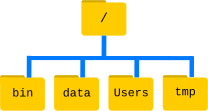
Abbildung 2
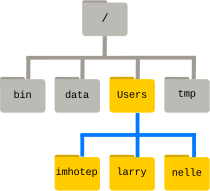 {alt=“Wie andere Verzeichnisse
sind Home-Verzeichnisse Unterverzeichnisse unterhalb von”/Users” wie
“/Users/imhotep”, “/Users/larry” oder”/Users/nelle”“}
{alt=“Wie andere Verzeichnisse
sind Home-Verzeichnisse Unterverzeichnisse unterhalb von”/Users” wie
“/Users/imhotep”, “/Users/larry” oder”/Users/nelle”“}
Abbildung 3
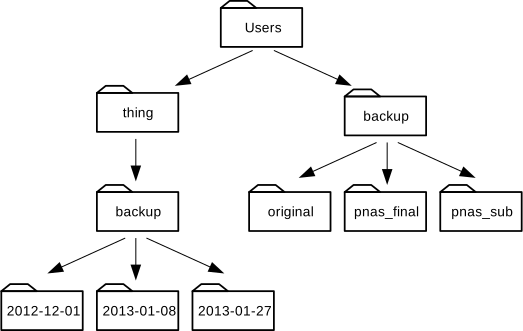 {alt=“Ein Verzeichnisbaum
unterhalb des Users-Verzeichnisses, in dem”/Users” die Verzeichnisse
“backup” und “thing” enthält; “/Users/backup” enthält “original”,
“pnas_final” und “pnas_sub”; “/Users/thing” enthält “backup”; und
“/Users/thing/backup” enthält “2012-12-01”, “2013-01-08” und
“2013-01-27”“}
{alt=“Ein Verzeichnisbaum
unterhalb des Users-Verzeichnisses, in dem”/Users” die Verzeichnisse
“backup” und “thing” enthält; “/Users/backup” enthält “original”,
“pnas_final” und “pnas_sub”; “/Users/thing” enthält “backup”; und
“/Users/thing/backup” enthält “2012-12-01”, “2013-01-08” und
“2013-01-27”“}
Abbildung 4
{alt=“Ein Verzeichnisbaum
unterhalb des Users-Verzeichnisses, in dem”/Users” die Verzeichnisse
“backup” und “thing” enthält; “/Users/backup” enthält “original”,
“pnas_final” und “pnas_sub”; “/Users/thing” enthält “backup”; und
“/Users/thing/backup” enthält “2012-12-01”, “2013-01-08” und
“2013-01-27”“}
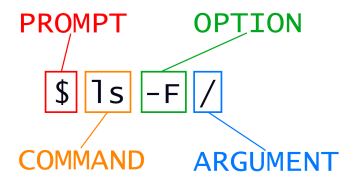
Abbildung 5
Arbeiten mit Dateien und Verzeichnissen
Abbildung 1
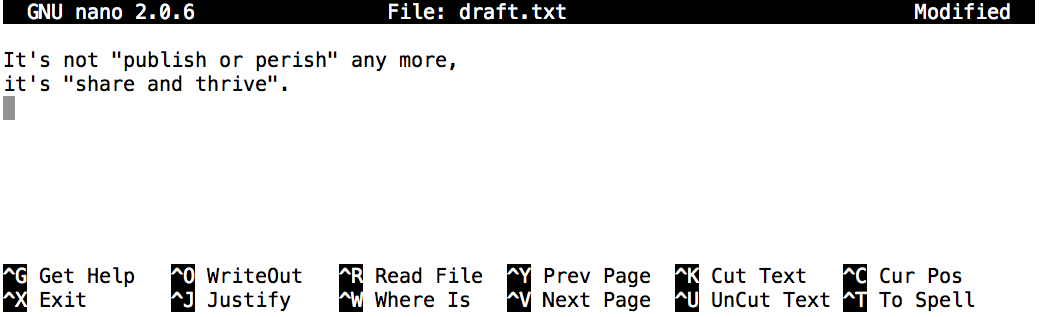
Pipes und Filter
Abbildung 1
 {alt=“Redirects und Pipes
von verschiedenen Befehlen:”wc -l *.pdb” leitet die Ausgabe an die Shell
weiter. “wc -l *.pdb > lengths” leitet die Ausgabe in die Datei
“lengths”. “wc -l *.pdb | sort -n | head -n 1” erstellt eine Pipeline,
bei der die Ausgabe des “wc”-Befehls die Eingabe für den “sort”-Befehl
ist, die Ausgabe des “sort”-Befehls die Eingabe für den “head”-Befehl
ist und die Ausgabe des “head”-Befehls an die Shell geleitet wird”}
{alt=“Redirects und Pipes
von verschiedenen Befehlen:”wc -l *.pdb” leitet die Ausgabe an die Shell
weiter. “wc -l *.pdb > lengths” leitet die Ausgabe in die Datei
“lengths”. “wc -l *.pdb | sort -n | head -n 1” erstellt eine Pipeline,
bei der die Ausgabe des “wc”-Befehls die Eingabe für den “sort”-Befehl
ist, die Ausgabe des “sort”-Befehls die Eingabe für den “head”-Befehl
ist und die Ausgabe des “head”-Befehls an die Shell geleitet wird”}
Schleifen
Abbildung 1
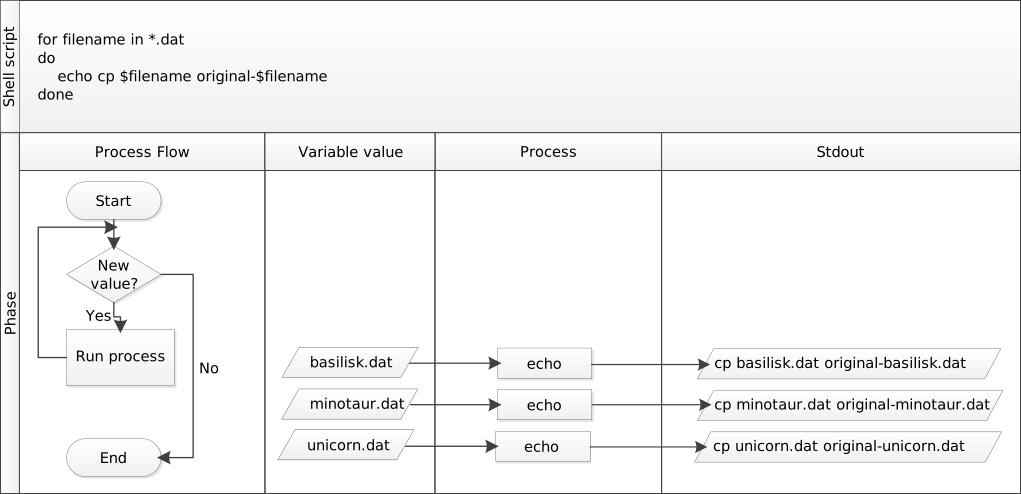 {alt=“Die
for-Schleife”for filename in .dat; do echo cp \(filename original-\)filename;done” weist
der Variablen “$filename” nacheinander die Namen aller “.dat”-Dateien in
Ihrem aktuellen Verzeichnis zu und führt dann den Befehl aus. Mit den
Dateien “basilisk.dat”, “minotaur.dat” und “unicorn.dat” im aktuellen
Verzeichnis wird die Schleife nacheinander dreimal den Befehl echo
aufrufen und drei Zeilen ausgeben: “cp basislisk.dat
original-basilisk.dat”, dann “cp minotaur.datoriginal-minotaur.dat” und
schließlich “cp unicorn.datoriginal-unicorn.dat”“}
{alt=“Die
for-Schleife”for filename in .dat; do echo cp \(filename original-\)filename;done” weist
der Variablen “$filename” nacheinander die Namen aller “.dat”-Dateien in
Ihrem aktuellen Verzeichnis zu und führt dann den Befehl aus. Mit den
Dateien “basilisk.dat”, “minotaur.dat” und “unicorn.dat” im aktuellen
Verzeichnis wird die Schleife nacheinander dreimal den Befehl echo
aufrufen und drei Zeilen ausgeben: “cp basislisk.dat
original-basilisk.dat”, dann “cp minotaur.datoriginal-minotaur.dat” und
schließlich “cp unicorn.datoriginal-unicorn.dat”“}