
Lavorare con i file e le directory
Ultimo aggiornamento il 2025-11-07 | Modifica questa pagina
Tempo stimato: 50 minuti
Panoramica
Domande
- Come posso creare, copiare ed eliminare file e cartelle?
- Come posso modificare i file?
Obiettivi
- Eliminare, copiare e spostare file e/o cartelle.
- Creare i file in questa gerarchia usando un editor o copiando e rinominando i file esistenti.
- Creare una gerarchia di cartelle che corrisponda a un diagramma dato.
Creazione di directory
Ora sappiamo come esplorare i file e le cartelle, ma come crearli?
In questo episodio impareremo a creare e spostare file e directory,
utilizzando come esempio la cartella
exercise-data/writing.
Fase uno: vedere dove siamo e cosa abbiamo già
Dovremmo ancora trovarci nella cartella
shell-lesson-data sul Desktop, che possiamo controllare
usando:
OUTPUT
/Users/nelle/Desktop/shell-lesson-dataOra ci sposteremo nella cartella exercise-data/writing e
vedremo cosa contiene:
OUTPUT
haiku.txt LittleWomen.txtCreare una cartella
Creiamo una nuova cartella chiamata thesis usando il
comando mkdir thesis (che non ha output):
Come si può intuire dal nome, mkdir significa “directory
make”. Poiché thesis è un percorso relativo (cioè non ha
una barra iniziale, come /what/ever/thesis), la nuova
cartella viene creata nella cartella di lavoro corrente:
OUTPUT
haiku.txt LittleWomen.txt thesis/Dato che abbiamo appena creato la cartella thesis, non
c’è ancora nulla al suo interno:
Si noti che mkdir non si limita a creare singole
cartelle una alla volta. L’opzione -p permette a
mkdir di creare una cartella con sottocartelle annidate in
una singola operazione:
L’opzione -R del comando ls elenca tutte le
sottocartelle annidate all’interno di una cartella. Usiamo
ls -FR per elencare ricorsivamente la nuova gerarchia di
cartelle appena creata nella cartella project:
OUTPUT
../project/:
data/  results/

../project/data:

../project/results:Due modi di fare la stessa cosa
l’uso della shell per creare una cartella non è diverso dall’uso di
un file explorer. Se si apre la cartella corrente utilizzando il file
explorer grafico del sistema operativo, la cartella thesis
apparirà anche lì. Mentre la shell e il file explorer sono due modi
diversi di interagire con i file, i file e le cartelle sono gli
stessi.
Buoni nomi per i file e le directory
I nomi complicati di file e cartelle possono rendere la vita difficile quando si lavora alla riga di comando. Qui forniamo alcuni suggerimenti utili per i nomi dei file e delle cartelle.
- Non usare spazi.
Gli spazi possono rendere un nome più significativo, ma poiché gli
spazi sono usati per separare gli argomenti sulla riga di comando, è
meglio evitarli nei nomi di file e directory. Al loro posto si può usare
- o _ (ad esempio
north-pacific-gyre/ piuttosto che
north pacific gyre/). Per verificarlo, provare a digitare
mkdir north pacific gyre e vedere quale directory (o
directory!) viene creata quando si controlla con ls -F.
- Non iniziare il nome con
-(trattino).
I comandi trattano i nomi che iniziano con - come
opzioni.
- attenersi a lettere, numeri,
.(punto o ‘stop completo’),-(trattino) e_(trattino basso).
Molti altri caratteri hanno un significato speciale sulla riga di comando. Ne conosceremo alcuni nel corso di questa lezione. Ci sono caratteri speciali che possono far sì che il vostro comando non funzioni come previsto e possono persino causare la perdita di dati.
Se è necessario fare riferimento a nomi di file o cartelle che
contengono spazi o altri caratteri speciali, è necessario circondare il
nome con [virgolette] singole (https://www.gnu.org/software/bash/manual/html_node/Quoting.html)
('').
Gli studenti possono talvolta rimanere intrappolati in editor di testo a riga di comando come Vim, Emacs o Nano. Chiudere l’emulatore di terminale e aprirne uno nuovo può essere frustrante, perché gli studenti devono navigare di nuovo nella cartella corretta. La nostra raccomandazione per attenuare questo problema è che gli istruttori usino lo stesso editor di testo degli studenti durante i workshop (nella maggior parte dei casi Nano).
Creare un file di testo
Cambiamo la nostra cartella di lavoro in thesis usando
cd, quindi eseguiamo un editor di testo chiamato Nano per
creare un file chiamato draft.txt:
Quale editor?
Quando diciamo che “nano è un editor di testo”
intendiamo proprio “testo”. Può lavorare solo con i dati a caratteri
semplici, non con tabelle, immagini o altri supporti di facile utilizzo.
Lo usiamo negli esempi perché è uno degli editor di testo meno
complessi. Tuttavia, a causa di questa caratteristica, potrebbe non
essere abbastanza potente o flessibile per il lavoro che dovrete
svolgere dopo questo workshop. Sui sistemi Unix (come Linux e macOS),
molti programmatori usano Emacs o Vim (entrambi richiedono più tempo per
essere appresi), oppure un editor grafico come Gedit o VScode. Su Windows, si può
usare Notepad++. Windows ha
anche un editor incorporato chiamato notepad che può essere
eseguito dalla riga di comando allo stesso modo di nano per
gli scopi di questa lezione.
Indipendentemente dall’editor utilizzato, è necessario sapere dove cerca e salva i file. Se lo si avvia dalla shell, (probabilmente) userà la cartella di lavoro corrente come posizione predefinita. Se si utilizza il menu di avvio del computer, potrebbe voler salvare i file nella cartella Desktop o Documenti. È possibile cambiare questa scelta navigando in un’altra cartella la prima volta che si fa “Salva con nome…”
digitiamo alcune righe di testo.
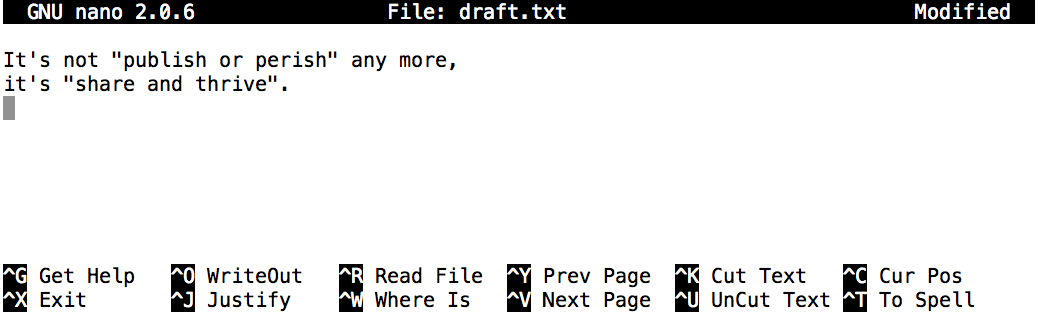
Una volta che siamo soddisfatti del nostro testo, possiamo premere
Ctrl+O (premere il tasto Ctrl o
Control e, tenendolo premuto, premere il tasto O)
per scrivere i nostri dati su disco. Verrà richiesto un nome per il file
che conterrà il testo. Premete Retro per accettare il nome
predefinito suggerito di draft.txt.
una volta salvato il nostro file, possiamo usare Ctrl+X per uscire dall’editor e tornare alla shell.
Tasto Control, Ctrl o ^
Il tasto Control è anche chiamato “Ctrl”. L’uso del tasto Control può essere descritto in vari modi. Ad esempio, si può vedere l’istruzione di premere il tasto Control e, tenendolo premuto, premere il tasto X, descritto come uno dei seguenti:
Control-XControl+XCtrl-XCtrl+X^XC-x
In nano, nella parte inferiore dello schermo si vedrà
^G Get Help ^O WriteOut. Ciò significa che si può usare
Control-G per ottenere aiuto e Control-O per
salvare il file.
nano non lascia alcun output sullo schermo dopo la sua
uscita, ma ls ora mostra che è stato creato un file
chiamato draft.txt:
OUTPUT
draft.txtCreare file in modo diverso
Abbiamo visto come creare file di testo usando l’editor
nano. Ora provate il seguente comando:
Cosa ha fatto il comando
touch? Quando si guarda alla cartella corrente usando l’esploratore di file della GUI, il file appare?Utilizzare
ls -lper ispezionare i file. Quanto è grandemy_file.txt?Quando si potrebbe voler creare un file in questo modo?
Il comando
touchgenera un nuovo file chiamatomy_file.txtnella cartella corrente. È possibile osservare questo nuovo file generato digitandolsal prompt della riga di comando. il filemy_file.txtpuò anche essere visualizzato nel file explorer della GUI.Quando si ispeziona il file con
ls -l, si noti che la dimensione dimy_file.txtè di 0 byte. In altre parole, non contiene dati. Se si apremy_file.txtcon il proprio editor di testo, è vuoto.Alcuni programmi non generano direttamente i file di output, ma richiedono che siano già stati generati dei file vuoti. Quando il programma viene eseguito, cerca un file esistente da riempire con il suo output. Il comando touch consente di generare in modo efficiente un file di testo vuoto da utilizzare per tali programmi.
Creare file in modo diverso (continued)
Cosa c’è in un nome?
Avrete notato che tutti i file di Nelle si chiamano “qualcosa punto
qualcosa”, e in questa parte della lezione abbiamo sempre usato
l’estensione .txt. Questa è solo una convenzione; possiamo
chiamare un file mythesis o qualsiasi altra cosa vogliamo.
Tuttavia, la maggior parte delle persone usa nomi divisi in due parti
per aiutare loro (e i loro programmi) a distinguere i diversi tipi di
file. La seconda parte del nome è chiamata estensione del nome
del file e indica il tipo di dati contenuti nel file:
.txt segnala un file di testo semplice, .pdf
indica un documento PDF, .cfg è un file di configurazione
pieno di parametri per qualche programma o altro, .png è
un’immagine PNG e così via.
Questa è solo una convenzione, anche se importante. I file contengono semplicemente dei byte; sta a noi e ai nostri programmi interpretarli secondo le regole dei file di testo, dei documenti PDF, dei file di configurazione, delle immagini e così via.
Nominare un’immagine PNG di una balena come whale.mp3
non la trasforma magicamente in una registrazione di un canto di balena,
anche se potrebbe far sì che il sistema operativo associ il
file a un programma di riproduzione musicale. In questo caso, se
qualcuno fa doppio clic su whale.mp3 in un programma di
esplorazione file, il lettore musicale tenterà automaticamente (ed
erroneamente) di aprire il file whale.mp3.
Spostamento di file e directory
Ritorno alla cartella
shell-lesson-data/exercise-data/writing,
Nella nostra cartella thesis abbiamo un file
draft.txt che non è un nome particolarmente informativo,
quindi cambiamo il nome del file usando mv, che è
l’abbreviazione di ‘move’:
Il primo argomento dice a mv che cosa stiamo
‘spostando’, mentre il secondo è dove deve andare. In questo caso,
stiamo spostando thesis/draft.txt in
thesis/quotes.txt, il che ha lo stesso effetto di
rinominare il file. Sicuramente, ls ci mostra che
thesis ora contiene un file chiamato
quotes.txt:
OUTPUT
quotes.txtÈ necessario prestare attenzione quando si specifica il nome del file
di destinazione, poiché mv sovrascriverà silenziosamente
qualsiasi file esistente con lo stesso nome, con conseguente perdita di
dati. Per impostazione predefinita, mv non chiede conferma
prima di sovrascrivere i file. Tuttavia, un’opzione aggiuntiva,
mv -i (o mv --interactive), farà sì che
mv richieda tale conferma.
Si noti che mv funziona anche sulle cartelle.
Spostiamo quotes.txt nella cartella di lavoro corrente.
Usiamo ancora una volta mv, ma questa volta useremo solo il
nome di una cartella come secondo argomento per dire a mv
che vogliamo mantenere il nome del file ma metterlo in un posto nuovo.
(In questo caso, il nome della cartella che utilizziamo è il nome
speciale della cartella . di cui abbiamo parlato in
precedenza.
L’effetto è quello di spostare il file dalla cartella in cui si
trovava alla cartella di lavoro corrente. ls ora mostra che
thesis è vuoto:
OUTPUT
$In alternativa, possiamo confermare che il file
quotes.txt non è più presente nella cartella
thesis provando esplicitamente a elencarlo:
ERRORE
ls: cannot access 'thesis/quotes.txt': No such file or directoryls con un nome di file o una cartella come argomento
elenca solo il file o la cartella richiesti. Se il file dato come
argomento non esiste, la shell restituisce un errore come abbiamo visto
sopra. Possiamo usare questa funzione per vedere che
quotes.txt è ora presente nella nostra cartella
corrente:
OUTPUT
quotes.txtSpostamento dei file in una nuova cartella
Dopo aver eseguito i seguenti comandi, Jamie si rende conto di aver
inserito i file sucrose.dat e maltose.dat
nella cartella sbagliata. I file avrebbero dovuto essere inseriti nella
cartella raw.
BASH
$ ls -F
 analyzed/ raw/
$ ls -F analyzed
fructose.dat glucose.dat maltose.dat sucrose.dat
$ cd analyzed
riempire gli spazi vuoti per spostare questi file nella cartella
raw/ (cioè quella in cui si è dimenticato di metterli)
Copia di file e directory
Il comando cp funziona in modo molto simile a
mv, solo che copia un file invece di spostarlo. Possiamo
verificare che abbia fatto la cosa giusta usando ls con due
percorsi come argomenti — come la maggior parte dei comandi Unix, a
ls possono essere dati più percorsi contemporaneamente:
OUTPUT
quotes.txt thesis/quotations.txtPossiamo anche copiare una cartella e tutto il suo contenuto usando
l’opzione recursive
-r, ad esempio per fare il backup di una cartella:
Possiamo verificare il risultato elencando il contenuto di entrambe
le cartelle thesis e thesis_backup:
OUTPUT
thesis:
quotations.txt

thesis_backup:
quotations.txt
È importante includere il flag -r. Se si vuole copiare
una cartella e si omette questa opzione, verrà visualizzato un messaggio
che indica che la cartella è stata omessa perché
-r not specified.
Rinominare i file
Supponiamo di aver creato un file di testo semplice nella nostra
cartella corrente per contenere un elenco dei test statistici che
dovremo fare per analizzare i nostri dati, e di averlo chiamato
statstics.txt
Dopo aver creato e salvato questo file ci si accorge di aver sbagliato il nome del file! Per correggere l’errore, quale dei seguenti comandi si può utilizzare?
cp statstics.txt statistics.txtmv statstics.txt statistics.txtmv statstics.txt .cp statstics.txt .
- No. Sebbene questa operazione crei un file con il nome corretto, il file con il nome sbagliato esiste ancora nella cartella e deve essere cancellato.
- Sì, questo funzionerebbe per rinominare il file.
- No, il punto(.) indica dove spostare il file, ma non fornisce un nuovo nome di file; non è possibile creare nomi di file identici.
- No, il punto(.) indica dove copiare il file, ma non fornisce un nuovo nome di file; non è possibile creare nomi di file identici.
Spostare e copiare
Qual è l’output del comando di chiusura ls nella
sequenza mostrata sotto?
OUTPUT
/Users/jamie/dataOUTPUT
proteins.datBASH
$ mkdir recombined
$ mv proteins.dat recombined/
$ cp recombined/proteins.dat ../proteins-saved.dat
$ ls
proteins-saved.dat recombinedrecombinedproteins.dat recombinedproteins-saved.dat
Partiamo dalla cartella /Users/jamie/data e creiamo una
nuova cartella chiamata recombined. La seconda riga sposta
(mv) il file proteins.dat nella nuova cartella
(recombined). La terza riga crea una copia del file appena
spostato. La parte difficile è dove il file è stato copiato. Ricordiamo
che .. significa “salire di livello”, quindi il file
copiato si trova ora in /Users/jamie. Si noti che
.. è interpretato rispetto alla cartella di lavoro
corrente, non rispetto alla posizione del file copiato.
Quindi, l’unica cosa che verrà mostrata usando ls (in
/Users/jamie/data) è la cartella ricombinata.
- No, vedi spiegazione sopra.
proteins-saved.datsi trova in/Users/jamie - Si
- No, vedi spiegazione sopra.
proteins.datsi trova in/Users/jamie/data/recombined - No, vedi spiegazione sopra.
proteins-saved.datsi trova in/Users/jamie
Rimozione di file e cartella
Tornando alla cartella
shell-lesson-data/exercise-data/writing, riordiniamola
rimuovendo il file quotes.txt che abbiamo creato. Il
comando Unix che useremo a questo scopo è rm (abbreviazione
di ‘remove’):
Possiamo confermare che il file è andato via usando
ls:
ERRORE
ls: cannot access 'quotes.txt': No such file or directoryL’eliminazione è per sempre
La shell di Unix non ha un cestino da cui recuperare i file cancellati (anche se la maggior parte delle interfacce grafiche di Unix ce l’ha). Invece, quando si cancellano i file, questi vengono scollegati dal file system in modo che il loro spazio di archiviazione sul disco possa essere riciclato. Esistono strumenti per trovare e recuperare i file cancellati, ma non è detto che funzionino in una particolare situazione, poiché il computer potrebbe riciclare subito lo spazio su disco del file.
Usare rm in modo sicuro
Cosa succede quando si esegue
rm -i thesis_backup/quotations.txt? Perché si vuole questa
protezione quando si usa rm?
OUTPUT
rm: remove regular file 'thesis_backup/quotations.txt'? yL’opzione -i chiederà prima di (ogni) rimozione (usare
Y per confermare la cancellazione o N per
mantenere il file). La shell Unix non ha un cestino, quindi tutti i file
rimossi spariranno per sempre. Utilizzando l’opzione -i, si
ha la possibilità di verificare che si stiano eliminando solo i file che
si desidera rimuovere.
Se si tenta di rimuovere la cartella thesis usando
rm thesis, si ottiene un messaggio di errore:
ERRORE
rm: cannot remove 'thesis': Is a directoryQuesto accade perché rm per impostazione predefinita
funziona solo sui file, non sulle cartelle.
rm può rimuovere una cartella e tutto il suo
contenuto se si usa l’opzione ricorsiva -r, e lo farà
senza alcuna richiesta di conferma:
Dato che non c’è modo di recuperare i file cancellati usando la
shell, rm -r dovrebbe essere usato con grande
cautela (si potrebbe considerare di aggiungere l’opzione
interattiva rm -r -i).
Operazioni con più file e cartelle
Spesso è necessario copiare o spostare più file contemporaneamente. Questo può essere fatto fornendo un elenco di singoli nomi di file o specificando un modello di denominazione utilizzando i caratteri jolly. I caratteri jolly sono caratteri speciali che possono essere utilizzati per rappresentare caratteri sconosciuti o insiemi di caratteri durante la navigazione nel file system Unix.
Copia con più nomi di file
Per questo esercizio, è possibile provare i comandi nella cartella
shell-lesson-data/exercise-data.
Nell’esempio seguente, cosa fa cp quando gli vengono
dati diversi nomi di file e un nome di cartella?
Nell’esempio seguente, cosa fa cp quando gli vengono
dati tre o più nomi di file?
OUTPUT
basilisk.dat minotaur.dat unicorn.datSe viene dato più di un nome di file seguito da un nome di cartella
(cioè la cartella di destinazione deve essere l’ultimo argomento),
cp copia i file nella cartella nominata.
Se vengono dati tre nomi di file, cp lancia un errore
come quello che segue, perché si aspetta il nome di una cartella come
ultimo argomento.
ERRORE
cp: target 'basilisk.dat' is not a directoryUso dei caratteri jolly per accedere a più file contemporaneamente
Caratteri jolly
* è un wildcard, che rappresenta zero o
più altri caratteri. Consideriamo la cartella
shell-lesson-data/exercise-data/alkanes: *.pdb
rappresenta ethane.pdb, propane.pdb e ogni
file che termina con ‘.pdb’. D’altra parte, p*.pdb
rappresenta solo pentane.pdb e propane.pdb,
perché la ‘p’ all’inizio può rappresentare solo nomi di file che
iniziano con la lettera ‘p’.
Anche ? è un carattere jolly, ma rappresenta esattamente
un carattere. Quindi ?ethane.pdb potrebbe rappresentare
methane.pdb mentre *ethane.pdb rappresenta sia
ethane.pdb che methane.pdb.
I caratteri jolly possono essere usati in combinazione tra loro. Ad
esempio, ???ane.pdb indica tre caratteri seguiti da
ane.pdb, che danno
cubane.pdb ethane.pdb octane.pdb.
Quando la shell vede un carattere jolly, lo espande per creare un
elenco di nomi di file corrispondenti prima di eseguire il
comando precedente. Come eccezione, se un’espressione con il carattere
jolly non corrisponde a nessun file, Bash passerà l’espressione come
argomento al comando così com’è. Per esempio, digitando
ls *.pdf nella cartella alkanes (che contiene
solo file con nomi che terminano con .pdb) si ottiene un
messaggio di errore che indica che non esiste un file chiamato
*.pdf. Tuttavia, generalmente comandi come wc
e ls vedono gli elenchi di nomi di file che corrispondono a
queste espressioni, ma non i caratteri jolly stessi. È la shell, non gli
altri programmi, a espandere i caratteri jolly.
Elenca i nomi dei file che corrispondono a uno schema
Quando vengono eseguiti nella cartella alkanes, quali
comandi ls produrranno questo output?
ethane.pdb methane.pdb
ls *t*ane.pdbls *t?ne.*ls *t??ne.pdbls ethane.*
La soluzione è 3.
1. mostra tutti i file il cui nome contiene zero o più
caratteri (*) seguiti dalla lettera t, poi
zero o più caratteri (*) seguiti da ane.pdb.
Si ottiene così
ethane.pdb methane.pdb octane.pdb pentane.pdb.
2. mostra tutti i file il cui nome inizia con zero o più
caratteri (*) seguiti dalla lettera t, poi un
singolo carattere (?), poi ne. seguito da zero
o più caratteri (*). In questo modo si ottiene
octane.pdb e pentane.pdb, ma non corrisponde a
nulla che finisca in thane.pdb.
3. risolve i problemi dell’opzione 2 facendo
corrispondere due caratteri (??) tra t e
ne. Questa è la soluzione.
4. mostra solo i file che iniziano con
ethane..
Altro sui caratteri jolly
Sam ha una cartella contenente i dati di calibrazione, i set di dati e le descrizioni dei set di dati:
BASH
.
├── 2015-10-23-calibration.txt
├── 2015-10-23-dataset1.txt
├── 2015-10-23-dataset2.txt
├── 2015-10-23-dataset_overview.txt
├── 2015-10-26-calibration.txt
├── 2015-10-26-dataset1.txt
├── 2015-10-26-dataset2.txt
├── 2015-10-26-dataset_overview.txt
├── 2015-11-23-calibration.txt
├── 2015-11-23-dataset1.txt
├── 2015-11-23-dataset2.txt
├── 2015-11-23-dataset_overview.txt
├── backup
│   ├── calibration
│   └── datasets
└── send_to_bob
    ├── all_datasets_created_on_a_23rd
    └── all_november_files
Prima di partire per un’altra gita, Sam vuole fare il backup dei suoi dati e inviare alcuni set di dati al suo collega Bob. Per farlo, Sam usa i seguenti comandi:
BASH
$ cp *dataset* backup/datasets
$ cp ____calibration____ backup/calibration
$ cp 2015-____-____ send_to_bob/all_november_files/
$ cp ____ send_to_bob/all_datasets_created_on_a_23rd/
Aiutate Sam a riempire gli spazi vuoti.
La struttura risultante dovrebbe essere la seguente
BASH
.
├── 2015-10-23-calibration.txt
├── 2015-10-23-dataset1.txt
├── 2015-10-23-dataset2.txt
├── 2015-10-23-dataset_overview.txt
├── 2015-10-26-calibration.txt
├── 2015-10-26-dataset1.txt
├── 2015-10-26-dataset2.txt
├── 2015-10-26-dataset_overview.txt
├── 2015-11-23-calibration.txt
├── 2015-11-23-dataset1.txt
├── 2015-11-23-dataset2.txt
├── 2015-11-23-dataset_overview.txt
├── backup
│   ├── calibration
│   │   ├── 2015-10-23-calibration.txt
│   │   ├── 2015-10-26-calibration.txt
│   │   └── 2015-11-23-calibration.txt
│   └── datasets
│       ├── 2015-10-23-dataset1.txt
│       ├── 2015-10-23-dataset2.txt
│       ├── 2015-10-23-dataset_overview.txt
│       ├── 2015-10-26-dataset1.txt
│       ├── 2015-10-26-dataset2.txt
│       ├── 2015-10-26-dataset_overview.txt
│       ├── 2015-11-23-dataset1.txt
│       ├── 2015-11-23-dataset2.txt
│       └── 2015-11-23-dataset_overview.txt
└── send_to_bob
    ├── all_datasets_created_on_a_23rd
    │   ├── 2015-10-23-dataset1.txt
    │   ├── 2015-10-23-dataset2.txt
    │   ├── 2015-10-23-dataset_overview.txt
    │   ├── 2015-11-23-dataset1.txt
    │   ├── 2015-11-23-dataset2.txt
    │   └── 2015-11-23-dataset_overview.txt
    └── all_november_files
        ├── 2015-11-23-calibration.txt
        ├── 2015-11-23-dataset1.txt
        ├── 2015-11-23-dataset2.txt
└── 2015-11-23-dataset_overview.txtOrganizzazione di cartelle e file
Jamie sta lavorando a un progetto e vede che i suoi file non sono ben organizzati:
OUTPUT
analyzed/ fructose.dat raw/ sucrose.datI file fructose.dat e sucrose.dat
contengono l’output dell’analisi dei dati. Quale/i comando/i trattato/i
in questa lezione deve eseguire affinché i comandi sottostanti producano
l’output mostrato?
OUTPUT
analyzed/ raw/OUTPUT
fructose.dat sucrose.datRiprodurre la struttura della cartella
si sta iniziando un nuovo esperimento e si vuole duplicare la struttura delle directory dell’esperimento precedente per poter aggiungere nuovi dati.
Si supponga che l’esperimento precedente si trovi in una cartella
chiamata 2016-05-18, che contiene una cartella
data che a sua volta contiene cartelle chiamate
raw e processed che contengono file di dati.
L’obiettivo è copiare la struttura delle cartelle della cartella
2016-05-18 in una cartella chiamata
2016-05-20, in modo che la struttura finale delle cartelle
sia la seguente:
OUTPUT
2016-05-20/
└── data
   ├── processed
   └── raw
Quale dei seguenti comandi raggiungerebbe questo obiettivo? Cosa farebbero gli altri comandi?
Le prime due serie di comandi raggiungono questo obiettivo. La prima serie utilizza percorsi relativi per creare la cartella di primo livello prima delle sottocartelle.
La terza serie di comandi darà un errore perché il comportamento
predefinito di mkdir non crea una sottocartella di una
cartella inesistente: le cartelle di livello intermedio devono essere
create per prime.
La quarta serie di comandi raggiunge questo obiettivo. Ricordate che
l’opzione -p, seguita da un percorso di una o più cartelle,
farà sì che mkdir crei tutte le sottocartelle intermedie
necessarie.
La serie finale di comandi genera le cartelle ‘raw’ e ‘processed’ allo stesso livello della cartella ‘data’.
-
cp [old] [new]copia un file. -
mkdir [path]crea una nuova cartella. -
mv [old] [new]sposta (rinomina) un file o una cartella. -
rm [path]rimuove (elimina) un file. -
*corrisponde a zero o più caratteri in un nome di file, quindi*.txtcorrisponde a tutti i file che terminano in.txt. -
?corrisponde a qualsiasi singolo carattere in un nome di file, quindi?.txtcorrisponde aa.txtma non aany.txt. - L’uso del tasto Control può essere descritto in molti modi, tra cui
Ctrl-X,Control-Xe^X. - La shell non ha un cestino: una volta che qualcosa è stato cancellato, è davvero sparito.
- La maggior parte dei nomi dei file è
something.extension. L’estensione non è necessaria e non garantisce nulla, ma viene normalmente utilizzata per indicare il tipo di dati contenuti nel file. - A seconda del tipo di lavoro svolto, potrebbe essere necessario un editor di testo più potente di Nano.