
Navigazione tra file e directory
Ultimo aggiornamento il 2025-11-07 | Modifica questa pagina
Tempo stimato: 40 minuti
Panoramica
Domande
- Come posso muovermi nel mio computer?
- Come posso vedere quali file e cartelle ci sono?
- Come posso specificare la posizione di un file o di una cartella sul mio computer?
Obiettivi
- Spiegare le somiglianze e le differenze tra un file e una directory.
- Tradurre un percorso assoluto in un percorso relativo e viceversa.
- Costruire percorsi assoluti e relativi che identificano file e cartelle specifici.
- Usare opzioni e argomenti per modificare il comportamento di un comando di shell.
- Dimostrare l’uso del completamento a schede e spiegarne i vantaggi.
L’introduzione e la navigazione del filesystem nella shell (trattata nella sezione Navigare tra file e directory) può creare confusione. Si possono tenere aperti fianco a fianco sia il terminale che il file explorer della GUI, in modo che gli studenti possano vedere il contenuto e la struttura dei file mentre usano il terminale per navigare nel sistema.
La parte del sistema operativo responsabile della gestione dei file e delle directory si chiama file system. Organizza i dati in file, che contengono informazioni, e cartelle, che contengono file o altre cartelle.
Diversi comandi sono usati frequentemente per creare, ispezionare, rinominare e cancellare file e cartelle. Per iniziare a esplorarli, andiamo alla nostra finestra di shell aperta.
Per prima cosa, scopriamo dove ci troviamo eseguendo un comando
chiamato pwd (che sta per ‘print working directory’). Le
directory sono come luoghi: in qualsiasi momento, mentre si
utilizza la shell, ci si trova esattamente in un luogo chiamato
current working directory. I comandi leggono e scrivono
i file nella directory di lavoro corrente, cioè “qui”, quindi è
importante sapere dove ci si trova prima di eseguire un comando.
pwd mostra la posizione in cui ci si trova:
OUTPUT
/Users/nelleQui, la risposta del computer è /Users/nelle, che è la
home directory di Nelle:
Variazione della directory principale
Il percorso della home directory ha un aspetto diverso nei diversi
sistemi operativi. Su Linux, può apparire come /home/nelle,
mentre su Windows sarà simile a
C:\Documents and Settings\nelle o
C:\Users\nelle. (Negli esempi futuri, abbiamo utilizzato
l’output del Mac come predefinito; l’output di Linux e Windows può
differire leggermente, ma dovrebbe essere generalmente simile.
Si suppone inoltre che il comando pwd restituisca la
home directory dell’utente. Se pwd restituisce qualcosa di
diverso, potrebbe essere necessario navigare lì usando cd o
alcuni comandi di questa lezione non funzioneranno come scritto. Vedere
Esplorare altre directory per
maggiori dettagli sul comando cd.
Per capire che cos’è una “cartella home”, diamo un’occhiata a come è organizzato il file system nel suo complesso. Per il bene di questo esempio, illustreremo il filesystem del computer della nostra scienziata Nelle. Dopo questa illustrazione, imparerete i comandi per esplorare il vostro filesystem, che sarà costruito in modo simile, ma non esattamente identico.
Sul computer di Nelle, il filesystem ha questo aspetto:
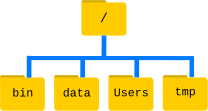
Il filesystem ha l’aspetto di un albero capovolto. La cartella più in
alto è la cartella di root che contiene tutto il resto.
Ci si riferisce ad essa usando un carattere slash, /, da
solo; questo carattere è lo slash iniziale di
/Users/nelle.
All’interno di questa cartella ci sono diverse altre cartelle:
bin (dove sono memorizzati alcuni programmi integrati),
data (per i file di dati vari), Users (dove si
trovano le cartelle personali degli utenti), tmp (per i
file temporanei che non devono essere memorizzati a lungo) e così
via.
Sappiamo che la nostra cartella di lavoro corrente
/Users/nelle è memorizzata all’interno di
/Users perché /Users è la prima parte del suo
nome. Allo stesso modo, sappiamo che /Users è memorizzata
nella cartella principale / perché il suo nome inizia con
/.
Slash
Si noti che il carattere / ha due significati. Quando
compare davanti al nome di un file o di una cartella, si riferisce alla
cartella principale. Quando appare all’interno di un percorso,
è solo un separatore.
Sotto /Users, troviamo una directory per ogni utente con
un account sulla macchina di Nelle, i suoi colleghi imhotep e
larry.
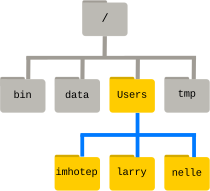
I file dell’utente imhotep sono memorizzati in
/Users/imhotep, quelli dell’utente larry in
/Users/larry e quelli di Nelle in
/Users/nelle. Nelle è l’utente degli esempi; pertanto, la
nostra cartella home è /Users/nelle. In genere, quando si
apre un nuovo prompt dei comandi, all’inizio ci si trova nella propria
cartella home.
Ora impariamo il comando che ci permetterà di vedere il contenuto del
nostro filesystem. Possiamo vedere cosa c’è nella nostra cartella home
eseguendo ls:
OUTPUT
Applications Documents    Library      Music        Public
Desktop      Downloads    Movies       Pictures
(Anche in questo caso, i risultati possono essere leggermente diversi a seconda del sistema operativo e di come è stato personalizzato il filesystem)
ls stampa i nomi dei file e delle cartelle nella
cartella corrente. È possibile rendere il suo output più comprensibile
utilizzando l’opzione -F **che indica a ls di
classificare l’output aggiungendo un marcatore ai nomi dei file e delle
cartelle per indicare di cosa si tratta:
- il trattino
/indica che si tratta di una directory -
@indica un link -
*indica un eseguibile
A seconda delle impostazioni predefinite della shell, questa potrebbe anche utilizzare dei colori per indicare se ogni voce è un file o una cartella.
OUTPUT
Applications/ Documents/    Library/      Music/        Public/
Desktop/      Downloads/    Movies/       Pictures/
Qui possiamo vedere che la cartella home contiene solo sottocartelle. Tutti i nomi nell’output che non hanno un simbolo di classificazione sono file nella cartella di lavoro corrente.
Cancellazione del terminale
Se lo schermo è troppo ingombro, si può cancellare il terminale con
il comando clear. È comunque possibile accedere ai comandi
precedenti usando ↑ e ↓ per spostarsi riga per
riga, oppure scorrendo il terminale.
Ottenere aiuto
ls ha molte altre opzioni. Ci sono due
modi comuni per scoprire come usare un comando e quali opzioni accetta —
a seconda del vostro ambiente, potreste scoprire che solo uno di
questi modi funziona:
- possiamo passare un’opzione
--helpa qualsiasi comando (disponibile su Linux e Git Bash), ad esempio:
- possiamo leggere il suo manuale con
man(disponibile su Linux e macOS):
descriveremo entrambi i modi in seguito.
Guida per i comandi incorporati
Alcuni comandi sono integrati nella shell Bash, anziché esistere come
programmi separati nel filesystem. Un esempio è il comando
cd (cambio di directory). Se si riceve un messaggio come
No manual entry for cd, provare invece
help cd. Il comando help è il modo per
ottenere informazioni sull’uso di Bash
built-ins.
L’opzione --help è stata utilizzata per elencare i
contenuti della cartella di lavoro corrente
La maggior parte dei comandi di bash e dei programmi scritti per
essere eseguiti all’interno di bash supportano un’opzione
--help che mostra ulteriori informazioni su come utilizzare
il comando o il programma.
OUTPUT
Usage: ls [OPTION]... [FILE]...
List information about the FILEs (the current directory by default).
Sort entries alphabetically if neither -cftuvSUX nor --sort is specified.

Mandatory arguments to long options are mandatory for short options, too.
  -a, --all                  do not ignore entries starting with .
  -A, --almost-all           do not list implied . and ..
      --author               with -l, print the author of each file
  -b, --escape               print C-style escapes for nongraphic characters
      --block-size=SIZE      scale sizes by SIZE before printing them; e.g.,
                               '--block-size=M' prints sizes in units of
                               1,048,576 bytes; see SIZE format below
  -B, --ignore-backups       do not list implied entries ending with ~
  -c                         with -lt: sort by, and show, ctime (time of last
                               modification of file status information);
                               with -l: show ctime and sort by name;
                               otherwise: sort by ctime, newest first
  -C                         list entries by columns
      --color[=WHEN]         colorize the output; WHEN can be 'always' (default
                               if omitted), 'auto', or 'never'; more info below
  -d, --directory            list directories themselves, not their contents
  -D, --dired                generate output designed for Emacs' dired mode
  -f                         do not sort, enable -aU, disable -ls --color
  -F, --classify             append indicator (one of */=>@|) to entries
... ... ...Quando usare le opzioni brevi o lunghe
Quando le opzioni esistono sia come opzioni brevi che lunghe:
- Usare l’opzione breve quando si digitano comandi direttamente nella shell per ridurre al minimo la pressione dei tasti e svolgere più rapidamente il proprio compito.
- Usate l’opzione long negli script per fornire chiarezza. Verrà letto molte volte e digitato una sola volta.
Il comando man
L’altro modo per conoscere ls è digitare
Questo comando trasformerà il vostro terminale in una pagina con una
descrizione del comando ls e delle sue opzioni.
Per navigare tra le pagine di man, si possono usare
↑ e ↓ per spostarsi riga per riga, oppure provare
b e Spacebar per saltare su e giù di una pagina
intera. Per cercare un carattere o una parola nelle pagine di
man, usare / seguito dal carattere o dalla
parola che si sta cercando. A volte una ricerca produce più risultati.
In tal caso, è possibile spostarsi tra i risultati utilizzando
N (per andare avanti) e Shift+N (per
andare indietro).
Per uscire dalle pagine man, premere q.
Pagine di manuale sul web
Naturalmente, esiste un terzo modo per accedere alla guida dei
comandi: la ricerca su Internet tramite il browser. Quando si utilizza
la ricerca su Internet, includere la frase unix man page
nella query di ricerca aiuterà a trovare risultati pertinenti.
GNU fornisce collegamenti ai suoi manuali, compreso il core GNU utilities, che copre molti comandi introdotti in questa lezione.
Esplorazione di altre opzioni
ls
È anche possibile utilizzare due opzioni contemporaneamente. Cosa fa
il comando ls quando viene usato con l’opzione
-l? E se si utilizzano sia l’opzione -l che
l’opzione -h?
Alcuni dei suoi risultati riguardano proprietà che non vengono trattate in questa lezione (come i permessi e la proprietà dei file), ma il resto dovrebbe essere comunque utile.
L’opzione -l fa sì che ls utilizzi un
formato di elenco llungo, mostrando non solo i nomi dei
file/directory ma anche informazioni aggiuntive, come la dimensione del
file e l’ora dell’ultima modifica. Se si usano sia l’opzione
-h che l’opzione -l, si rende la dimensione
del file “leggibile dall’uomo”, cioè si visualizza qualcosa come
5.3K invece di 5369.
Elenco in ordine cronologico inverso
Per impostazione predefinita, ls elenca il contenuto di
una cartella in ordine alfabetico per nome. Il comando
ls -t elenca gli elementi in base all’ora dell’ultima
modifica invece che in ordine alfabetico. Il comando ls -r
elenca il contenuto di una cartella in ordine inverso. Quale file viene
visualizzato per ultimo quando si combinano le opzioni -t e
-r? Suggerimento: Potrebbe essere necessario usare
l’opzione -l per vedere le ultime date di modifica.
Il file modificato più di recente è elencato per ultimo quando si usa
-rt. Questo può essere molto utile per trovare le modifiche
più recenti o per verificare se è stato scritto un nuovo file di
output.
Esplorazione di altre cartelle
Non solo si può usare ls sulla cartella di lavoro
corrente, ma anche per elencare il contenuto di una cartella diversa.
Diamo un’occhiata alla nostra cartella Desktop eseguendo
ls -F Desktop, cioè il comando ls con la
opzione -F e
l’[argomento][Argomenti] Desktop.
L’argomento Desktop indica a ls che si vuole
un elenco di qualcosa di diverso dalla cartella di lavoro corrente:
OUTPUT
shell-lesson-data/Si noti che se una cartella denominata Desktop non
esiste nella cartella di lavoro corrente, questo comando restituirà un
errore. In genere, una cartella Desktop esiste nella
propria home directory, che si presume sia la cartella di lavoro
corrente della shell bash.
L’output dovrebbe essere un elenco di tutti i file e le sottocartelle
della vostra cartella Desktop, compresa la cartella
shell-lesson-data che avete scaricato nel setup per questa lezione. (Nella maggior parte dei
sistemi, il contenuto della cartella Desktop nella shell
viene visualizzato come icona in un’interfaccia grafica dietro tutte le
finestre aperte. Verificate se questo è il vostro caso)
Organizzare le cose in modo gerarchico ci aiuta a tenere traccia del nostro lavoro. Sebbene sia possibile mettere centinaia di file nella nostra cartella home, così come è possibile ammassare centinaia di fogli stampati sulla nostra scrivania, è molto più facile trovare le cose quando sono organizzate in sottocartelle con nomi ragionevoli.
Ora che sappiamo che la cartella shell-lesson-data si
trova nella nostra cartella Desktop, possiamo fare due cose.
Per prima cosa, usando la stessa strategia di prima, possiamo
esaminare il suo contenuto passando il nome di una cartella a
ls:
OUTPUT
exercise-data/ north-pacific-gyre/In secondo luogo, possiamo cambiare la nostra posizione in una cartella diversa, in modo da non trovarci più nella nostra cartella home.
Il comando per cambiare posizione è cd seguito da un
nome di cartella per cambiare la nostra cartella di lavoro.
cd sta per ‘change directory’, il che è un po’ fuorviante.
Il comando non cambia la cartella, ma la cartella di lavoro corrente
della shell. In altre parole, cambia le impostazioni della shell per
quanto riguarda la cartella in cui ci troviamo. Il comando
cd è simile a un doppio clic su una cartella in
un’interfaccia grafica per entrare in quella cartella.
Supponiamo di volerci spostare nella cartella
exercise-data che abbiamo visto sopra. Per arrivarci
possiamo usare la seguente serie di comandi:
Questi comandi ci spostano dalla nostra cartella home alla nostra
cartella Desktop, poi alla cartella shell-lesson-data,
quindi alla directory exercise-data. Si noterà che
cd non stampa nulla. Questo è normale. Molti comandi di
shell non producono nulla sullo schermo quando vengono eseguiti con
successo. Ma se si esegue pwd dopo di esso, si può vedere
che ora ci troviamo in
/Users/nelle/Desktop/shell-lesson-data/exercise-data.
Se ora si esegue ls -F senza argomenti, viene elencato
il contenuto di
/Users/nelle/Desktop/shell-lesson-data/exercise-data,
perché è lì che ci troviamo:
OUTPUT
/Users/nelle/Desktop/shell-lesson-data/exercise-dataOUTPUT
alkanes/ animal-counts/ creatures/ numbers.txt writing/Ora sappiamo come scendere nell’albero delle cartelle (cioè come entrare in una sottocartella), ma come salire (cioè come lasciare una cartella e andare nella sua cartella home)? Potremmo provare a fare come segue:
ERRORE
-bash: cd: shell-lesson-data: No such file or directoryma si ottiene un errore! Perché?
Con i metodi utilizzati finora, cd può vedere solo le
sottocartelle all’interno della cartella corrente. Esistono diversi modi
per vedere le cartella al di sopra della posizione corrente; inizieremo
con il più semplice.
Esiste una scorciatoia nella shell per spostarsi su un livello di cartella. Funziona come segue:
.. è un nome speciale di cartella che significa “la
cartella che contiene questa”, o più brevemente, il
genitore della cartella corrente. Sicuramente, se si
esegue pwd dopo aver eseguito cd .., ci si
ritrova in /Users/nelle/Desktop/shell-lesson-data:
OUTPUT
/Users/nelle/Desktop/shell-lesson-dataLa cartella speciale .. di solito non viene visualizzata
quando si esegue ls. Se si desidera visualizzarla, si può
aggiungere l’opzione -a a ls -F:
OUTPUT
./ ../ exercise-data/ north-pacific-gyre/-a sta per “mostra tutto” (compresi i file nascosti);
obbliga ls a mostrare i nomi dei file e delle cartella che
iniziano con ., come ad esempio .. (che, se ci
troviamo in /Users/nelle, si riferisce alla cartella
/Users). Come si può vedere, viene visualizzata anche
un’altra cartella speciale, chiamata ., che significa “la
cartella di lavoro corrente”. Può sembrare superfluo avere un nome per
questa cartella, ma presto ne vedremo l’uso.
Si noti che nella maggior parte degli strumenti a riga di comando,
più opzioni possono essere combinate con un singolo - e
senza spazi tra le opzioni; ls -F -a è equivalente a
ls -Fa.
Altri file nascosti
Oltre alle cartella nascoste .. e ., è
possibile che venga visualizzato anche un file chiamato
.bash_profile. Questo file contiene solitamente le
impostazioni di configurazione della shell. Si possono vedere anche
altri file e cartella che iniziano con .. Si tratta in
genere di file e cartella utilizzati per configurare diversi programmi
sul computer. Il prefisso . è usato per evitare che questi
file di configurazione ingombrino il terminale quando si usa il comando
standard ls.
Questi tre comandi sono i comandi di base per navigare nel filesystem
del computer: pwd, ls e cd.
Esploriamo alcune variazioni di questi comandi. Cosa succede se si
digita cd da solo, senza indicare una directory?
Come si può controllare cosa è successo? pwd ci dà la
risposta!
OUTPUT
/Users/nelleSi scopre che cd senza un argomento vi riporterà alla
vostra cartella home, il che è ottimo se vi siete persi nel vostro
filesystem.
Proviamo a tornare alla cartella exercise-data di prima.
L’ultima volta abbiamo usato tre comandi, ma possiamo mettere insieme
l’elenco delle cartella per spostarci a exercise-data in un
solo passaggio:
Verificare che ci si sia spostati nel posto giusto eseguendo
pwd e ls -F.
Se si vuole salire di un livello dalla cartella dei dati, si può
usare cd ... Ma c’è un altro modo per spostarsi in
qualsiasi cartella, indipendentemente dalla posizione attuale.
Finora, quando si sono specificati i nomi delle cartella, o anche un
percorso di cartella (come sopra), si sono usati percorsi
relativi. Quando si usa un percorso relativo con un comando
come ls o cd, si cerca di trovare quella
posizione dal punto in cui ci si trova, piuttosto che dalla radice del
file system.
Tuttavia, è possibile specificare il percorso
assoluto di una cartella includendo il suo intero percorso a
partire dalla cartella principale, indicata da una barra iniziale. La
barra iniziale / indica al computer di seguire il percorso
dalla radice del file system, in modo da riferirsi sempre esattamente a
una cartella, indipendentemente dalla posizione in cui ci si trova
quando si esegue il comando.
Questo ci permette di spostarci nella nostra cartella
shell-lesson-data da qualsiasi punto del filesystem (anche
da dentro exercise-data). Per trovare il percorso assoluto
che stiamo cercando, possiamo usare pwd e poi estrarre il
pezzo che dobbiamo spostare in shell-lesson-data.
OUTPUT
/Users/nelle/Desktop/shell-lesson-data/exercise-dataEseguire pwd e ls -F per assicurarsi di
essere nella directory prevista.
Altre due scorciatoie
La shell interpreta il carattere tilde (~) all’inizio di
un percorso come “la cartella home dell’utente corrente”. Ad esempio, se
la cartella home di Nelle è /Users/nelle, allora
~/data è equivalente a /Users/nelle/data.
Questo funziona solo se è il primo carattere del percorso;
here/there/~/elsewhere è non
here/there/Users/nelle/elsewhere.
Un’altra scorciatoia è il carattere -
(trattino).cd tradurrà - in la cartella
precedente in cui mi trovavo, il che è più veloce che dover
ricordare, e poi digitare, il percorso completo. Questo è un modo
molto efficiente di spostarsi avanti e indietro tra due
cartella – cioè se si esegue cd - due volte, si torna
alla cartella di partenza.
La differenza tra cd .. e cd - è che il
primo porta su, mentre il secondo porta indietro.
Provate! Per prima cosa spostatevi in
~/Desktop/shell-lesson-data (dovreste essere già lì).
Poi cd nella cartella
exercise-data/creatures
ora se si esegue
vedrete che siete tornati in
~/Desktop/shell-lesson-data. Eseguite di nuovo
cd - e sarete di nuovo in
~/Desktop/shell-lesson-data/exercise-data/creatures
Percorsi assoluti e relativi
Partendo da /Users/nelle/data, quale dei seguenti
comandi potrebbe essere usato da Nelle per navigare verso la sua
cartella home, che è /Users/nelle?
cd .cd /cd /home/nellecd ../..cd ~cd homecd ~/data/..cdcd ..
- No:
.sta per la cartella corrente. - No:
/sta per la cartella principale. - No: la cartella home di Nelle è
/Users/nelle. - No: questo comando sale di due livelli, cioè termina con
/Users. - Sì:
~sta per la cartella home dell’utente, in questo caso/Users/nelle. - No: questo comando naviga in una cartella
homenella cartella corrente, se esiste. - Sì: inutilmente complicato, ma corretto.
- Sì: scorciatoia per tornare alla cartella principale dell’utente.
- Sì: sale di un livello.
Risoluzione del percorso relativo
Utilizzando il diagramma del filesystem qui sotto, se
pwd visualizza /Users/thing, cosa visualizzerà
ls -F ../backup?
../backup: No such file or directory2012-12-01 2013-01-08 2013-01-272012-12-01/ 2013-01-08/ 2013-01-27/original/ pnas_final/ pnas_sub/
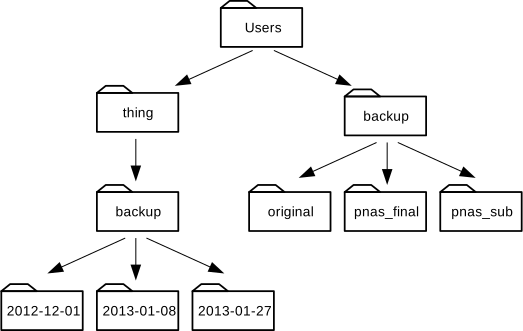
- No: c’è *una cartella
backupin/Users. - No: questo è il contenuto di
Users/thing/backup, ma con.., abbiamo chiesto un livello più in alto. - No: vedi spiegazione precedente.
- Sì:
../backup/si riferisce a/Users/backup/.
ls Comprensione della
lettura
Utilizzando il diagramma del filesystem qui sotto, se
pwd visualizza /Users/backup e -r
dice a ls di visualizzare le cose in ordine inverso,
quale/i comando/i produrrà il seguente output:
OUTPUT
pnas_sub/ pnas_final/ original/ls pwdls -r -Fls -r -F /Users/backup
- No:
pwdnon è il nome di una cartella. - Sì:
lssenza l’argomento cartella elenca i file e le directory nella directory corrente. - Sì: utilizza esplicitamente il percorso assoluto.
Sintassi generale di un comando di Shell
Abbiamo già incontrato comandi, opzioni e argomenti, ma forse è utile formalizzare un po’ di terminologia.
Considerate il comando qui sotto come un esempio generale di comando, che verrà sezionato nelle sue parti componenti:
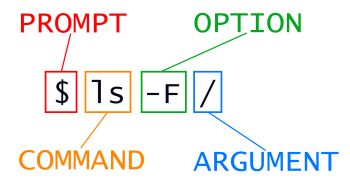
ls è il comando, con una
opzione -F e un argomento
/. Abbiamo già incontrato opzioni che iniziano con un solo
trattino (-), note come opzioni corte, o
con due trattini (--), note come opzioni
lunghe. le [Opzioni] modificano il comportamento di un comando
e gli [Argomenti] indicano al comando su cosa operare (ad esempio, file
e cartella). A volte le opzioni e gli argomenti sono indicati come
parametri. Un comando può essere chiamato con più di
un’opzione e più di un argomento, ma non sempre un comando richiede un
argomento o un’opzione.
A volte si può vedere che le opzioni vengono chiamate scambi o flags, specialmente per le opzioni che non richiedono argomenti. In questa lezione useremo il termine opzione.
Ogni parte è separata da spazi. Se si omette lo spazio tra
ls e -F la shell cercherà un comando chiamato
ls-F, che non esiste. Inoltre, la capitalizzazione può
essere importante. Ad esempio, ls -s visualizzerà la
dimensione dei file e delle cartella accanto ai nomi, mentre
ls -S ordinerà i file e le cartella per dimensione, come
mostrato di seguito:
OUTPUT
total 28
 4 animal-counts   4 creatures  12 numbers.txt   4 alkanes   4 writing
Si noti che le dimensioni restituite da ls -s sono in
blocchi. Poiché queste sono definite in modo diverso per i
diversi sistemi operativi, è possibile che non si ottengano le stesse
cifre dell’esempio.
OUTPUT
animal-counts creatures alkanes writing numbers.txtMettendo insieme tutti questi elementi, il comando
ls -F / di cui sopra fornisce un elenco di file e cartella
nella cartella principale /. Di seguito è riportato un
esempio dell’output che si potrebbe ottenere dal comando precedente:
OUTPUT
Applications/         System/
Library/              Users/
Network/              Volumes/
Pipeline di Nelle: Organizzare i file
sapendo queste informazioni su file e cartella, Nelle è pronta a organizzare i file che la macchina per il saggio delle proteine creerà.
Crea una cartella chiamata north-pacific-gyre (per
ricordarsi da dove provengono i dati), che conterrà i file di dati della
macchina di analisi e i suoi script di elaborazione dei dati.
Ogni campione fisico è etichettato secondo la convenzione del suo
laboratorio con un ID unico di dieci caratteri, ad esempio “NENE01729A”.
Questo ID viene utilizzato nel registro di raccolta per registrare la
posizione, l’ora, la profondità e altre caratteristiche del campione,
quindi decide di utilizzarlo nel nome di ogni file di dati. Poiché
l’output della macchina di analisi è un testo semplice, chiamerà i suoi
file NENE01729A.txt, NENE01812A.txt e così
via. Tutti i 1520 file andranno nella stessa directory.
Ora nella sua cartella corrente shell-lesson-data, Nelle
può vedere quali file ha usando il comando:
Questo comando è molto impegnativo da digitare, ma si può lasciare che la shell faccia la maggior parte del lavoro attraverso il cosiddetto completamento delle tabelle. Se si digita:
e poi preme Tab (il tasto tab della tastiera), la shell completa automaticamente il nome della cartella:
Premendo di nuovo Tab non si ottiene nulla, poiché ci sono più possibilità; premendo Tab due volte si ottiene un elenco di tutti i file.
Se Nelle preme G e poi di nuovo Tab, la shell aggiungerà ‘goo’ poiché tutti i file che iniziano con ‘g’ condividono i primi tre caratteri ‘goo’.
per vedere tutti quei file, si può premere Tab altre due volte.
questo si chiama completamento delle tabelle e lo vedremo in molti altri strumenti man mano che andremo avanti.
- Il file system è responsabile della gestione delle informazioni sul disco.
- Le informazioni sono memorizzate in file, che sono memorizzati in cartelle.
- le cartelle possono anche memorizzare altre cartelle, che formano un albero di cartelle.
-
pwdstampa la cartella di lavoro corrente dell’utente. -
ls [path]stampa un elenco di uno specifico file o cartella;lsda solo elenca la cartella di lavoro corrente. -
cd [path]cambia la cartella di lavoro corrente. - La maggior parte dei comandi accetta opzioni che iniziano con un
singolo
-. - i nomi delle cartelle in un percorso sono separati con
/su Unix, ma\su Windows. -
/da sola è la cartella principale dell’intero file system. - Un percorso assoluto specifica una posizione dalla radice del file system.
- Un percorso relativo specifica una posizione a partire da quella corrente.
-
.da solo significa “la cartella corrente”;..significa “la cartella sopra quella corrente”.